🔴 wine-crossover-26.1.0
이터널 리턴 전용 Wine입니다. 이터널 리턴 실행을 위해 별도로 패치되어 있으므로 HoYoverse 게임과는 호환되지 않습니다.
HoYoverse 게임은 BDIH에서 제공하는 WineHQ 계열 Wine과 호환됩니다. 다만 선택하는 버전에 따라 성능에 미세한 차이가 있을 수 있습니다.
🔴 wine-crossover-26.1.0
이터널 리턴 전용 Wine입니다. 이터널 리턴 실행을 위해 별도로 패치되어 있으므로 HoYoverse 게임과는 호환되지 않습니다.
🟢 wine-winehq-11.11
HoYoverse 글로벌 버전의 붕괴:스타레일, 원신, 젠리스 존 제로 실행과 호환됩니다.
🟢 wine-winehq-11
HoYoverse 글로벌 버전의 붕괴:스타레일, 원신, 젠리스 존 제로 실행과 호환됩니다.
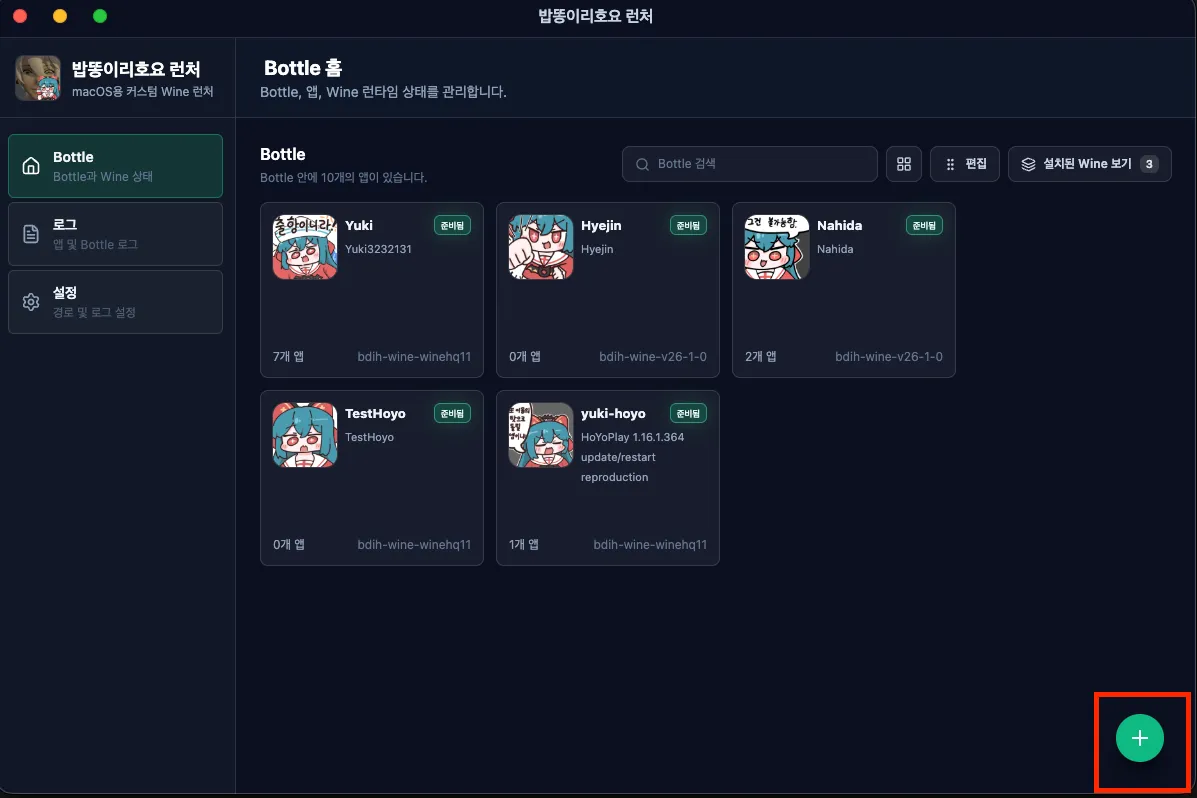
우측 하단의 + 버튼을 눌러 Bottle을 생성합니다.
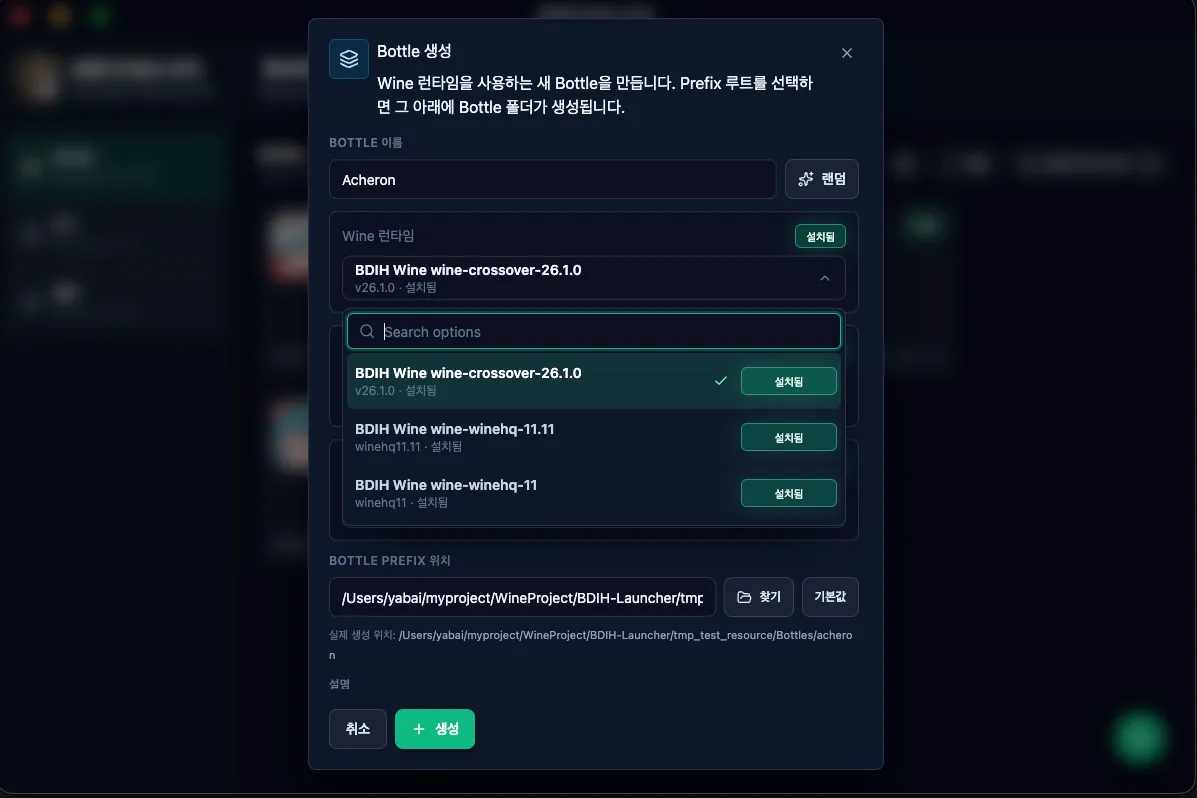
원하는 Wine을 선택합니다. DXMT와 Jadeite는 선택지가 따로 없으므로 기본값을 다운로드합니다. 그다음 생성 버튼을 눌러 Bottle을 생성합니다.
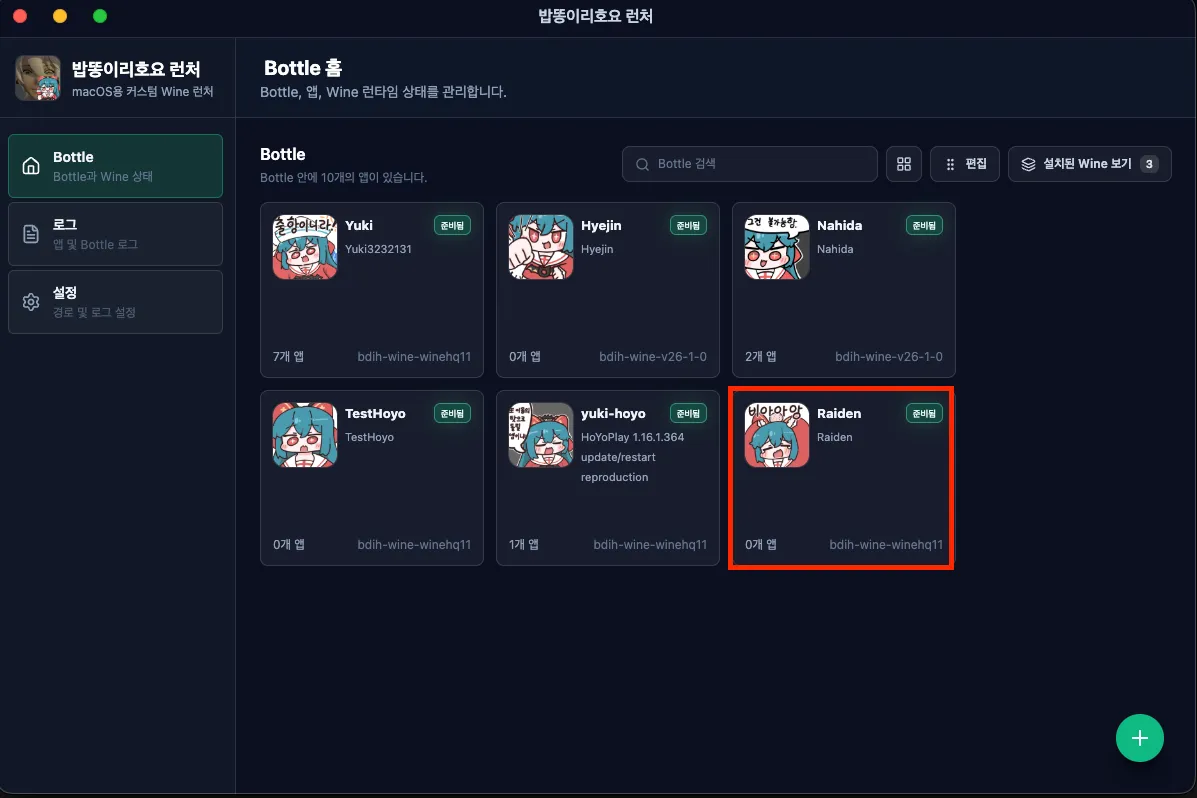
이제 생성한 Bottle을 엽니다.
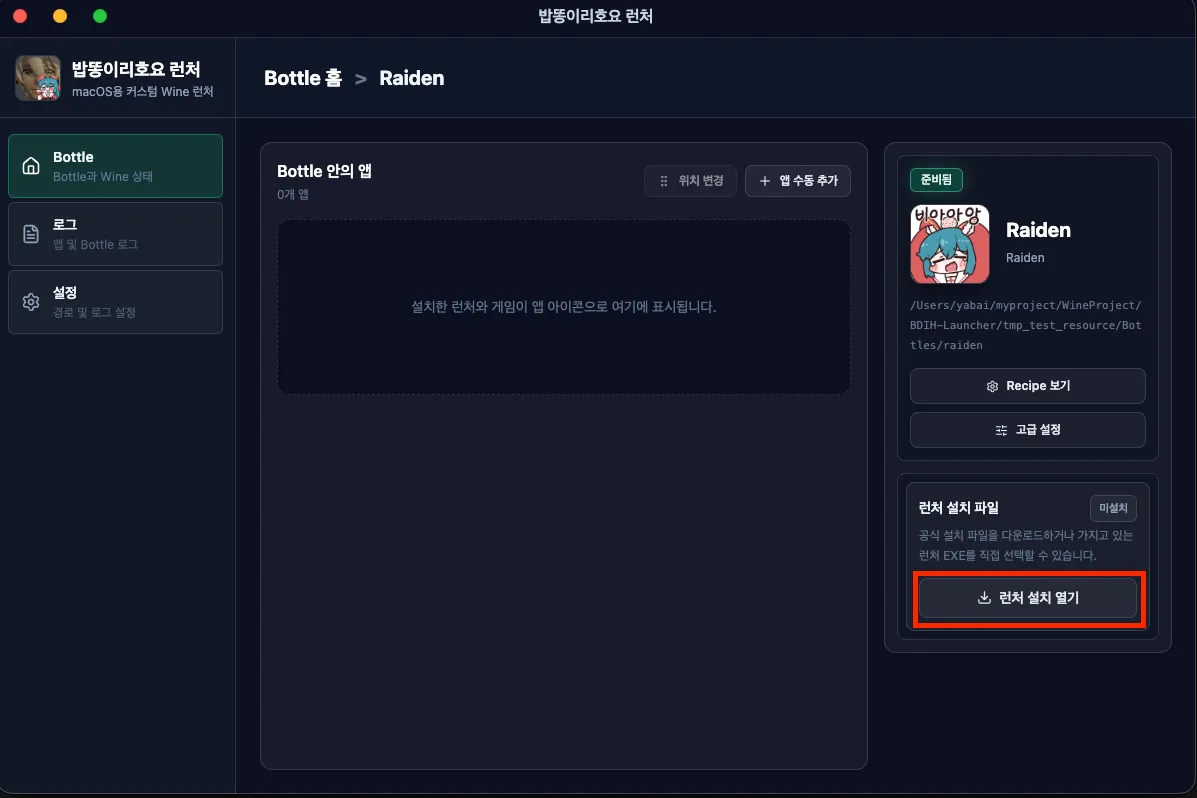
Bottle에 들어가면 우측 하단의 런처 설치 열기를 눌러 HoyoPlay 런처 설치를 진행합니다.
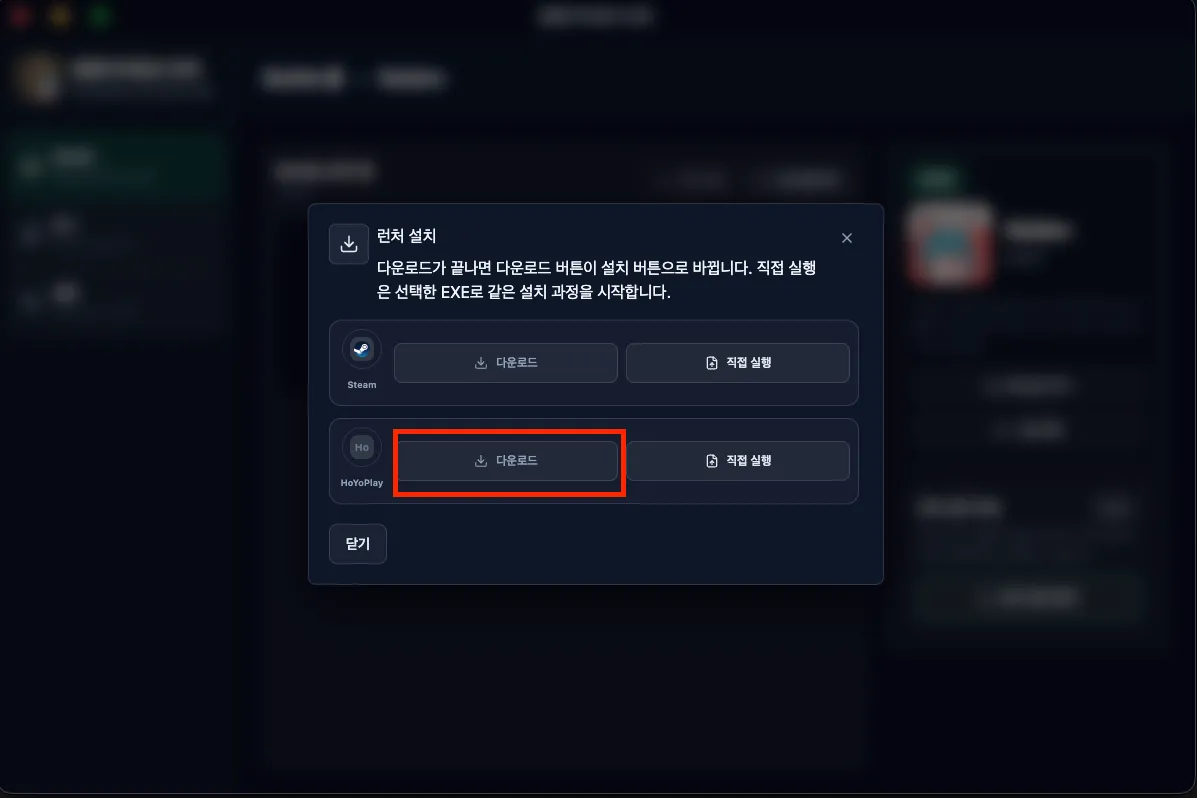
아직 런처가 설치되어 있지 않으므로 런처를 다운로드합니다.
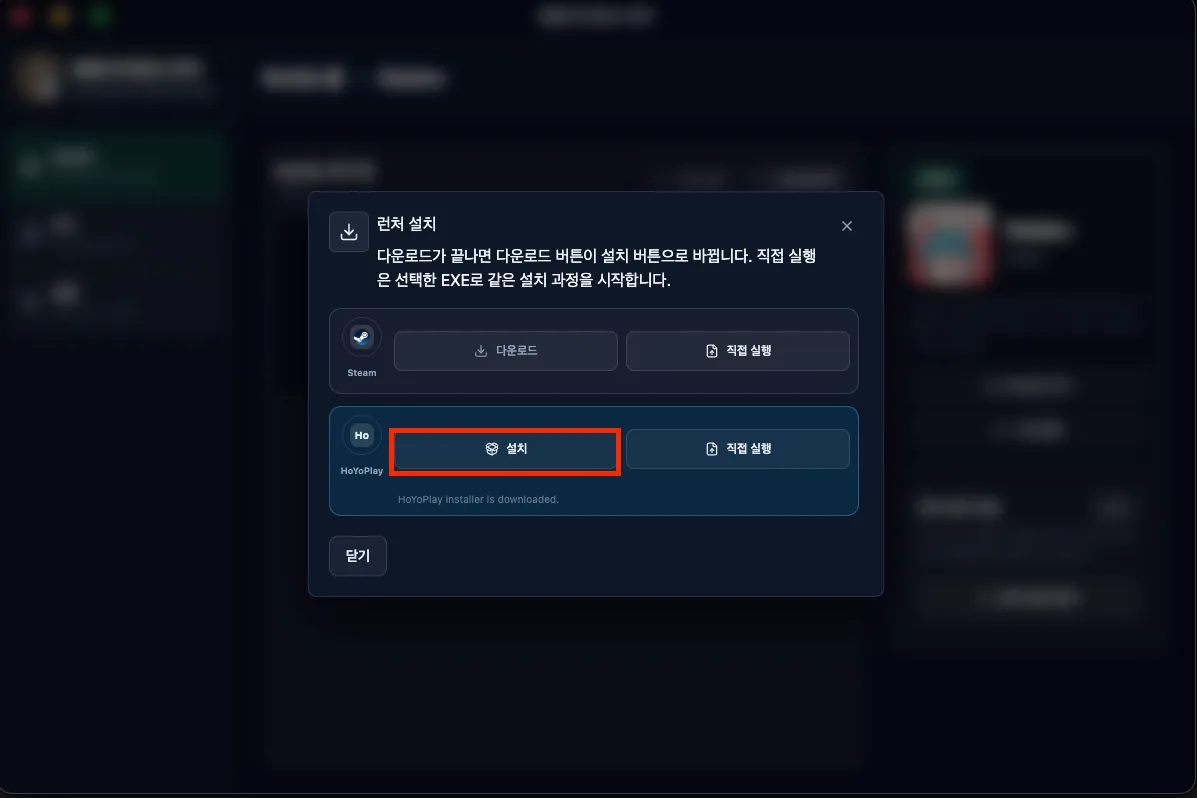
다운로드가 완료되면 설치 버튼을 누릅니다.
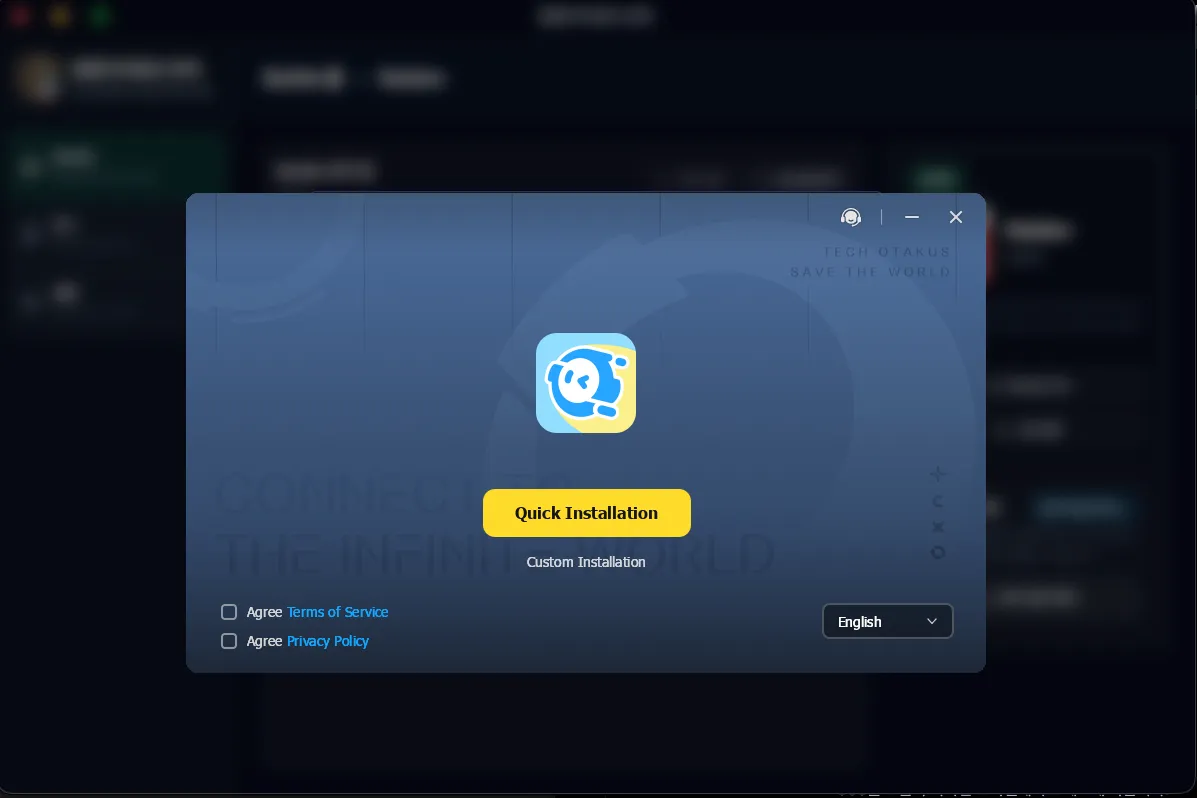
설치 창이 열리기까지 약간의 시간이 걸릴 수 있습니다. HoyoPlay 설치 창이 그림과 같이 열리면 빠른 설치(Quick Installation)를 선택하고, 기본값을 유지한 채 다음을 눌러 설치를 마무리합니다.
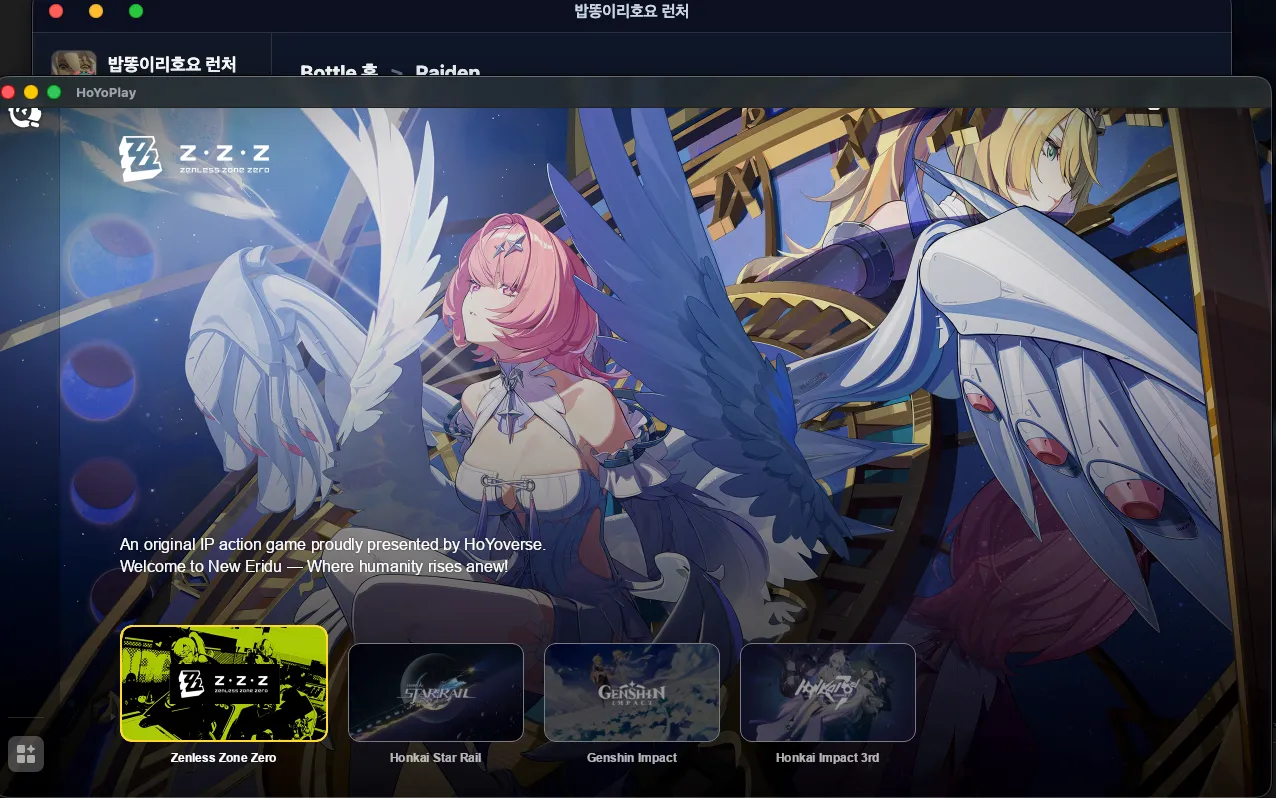
설치가 정상적으로 완료되면 HoyoPlay 런처 창이 자동으로 표시됩니다. 이제 원하는 게임을 선택해 설치하고 실행합니다.
Bottle을 삭제하면 그 안에 설치된 게임도 함께 삭제됩니다. HoYoverse 게임은 용량이 크기 때문에 다시 설치하는 데 많은 시간이 걸릴 수 있습니다. 이를 줄이기 위해 BDIH는 G: Drive 기능을 제공합니다.
G: Drive에 설치된 게임은 사용자가 직접 삭제하지 않는 한 유지됩니다. 따라서 Bottle 삭제 여부와 별개로 게임 데이터를 관리할 수 있습니다.
G: Drive는 설정>Wine에서 저장 위치를 변경하거나 관리할 수 있습니다.
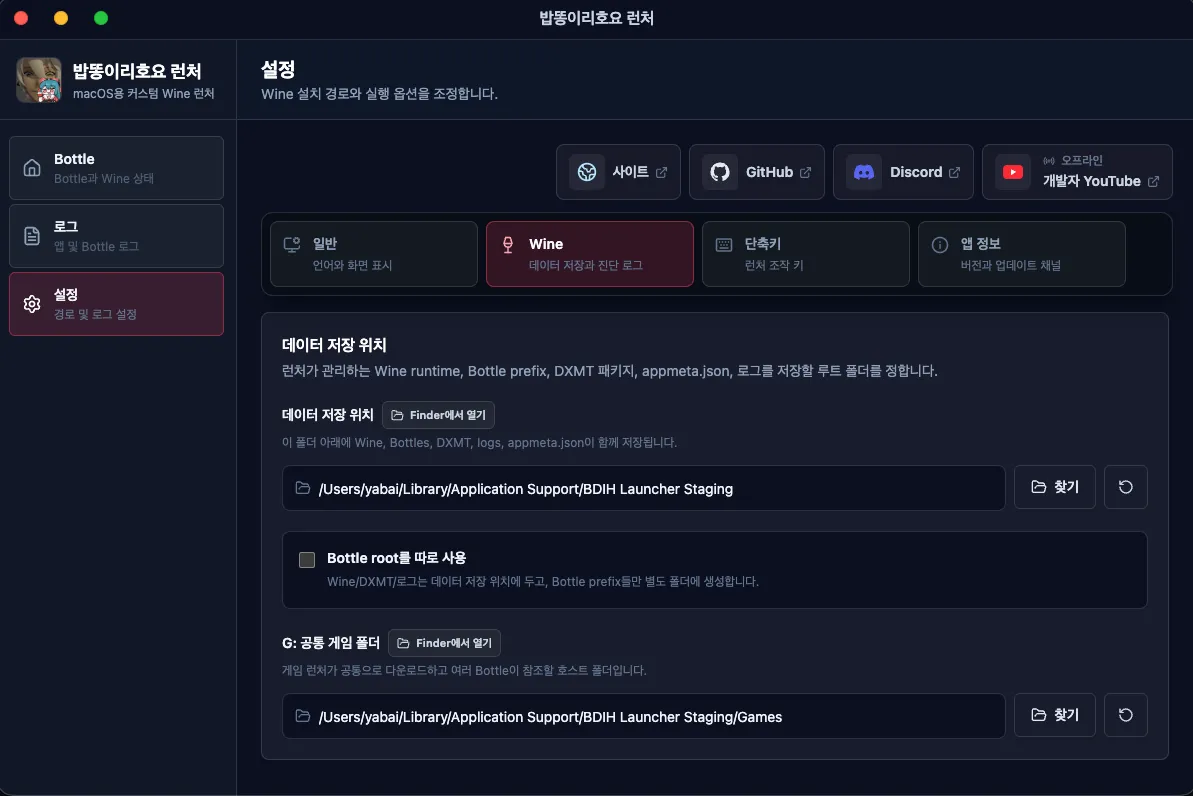
G: Drive 설정창
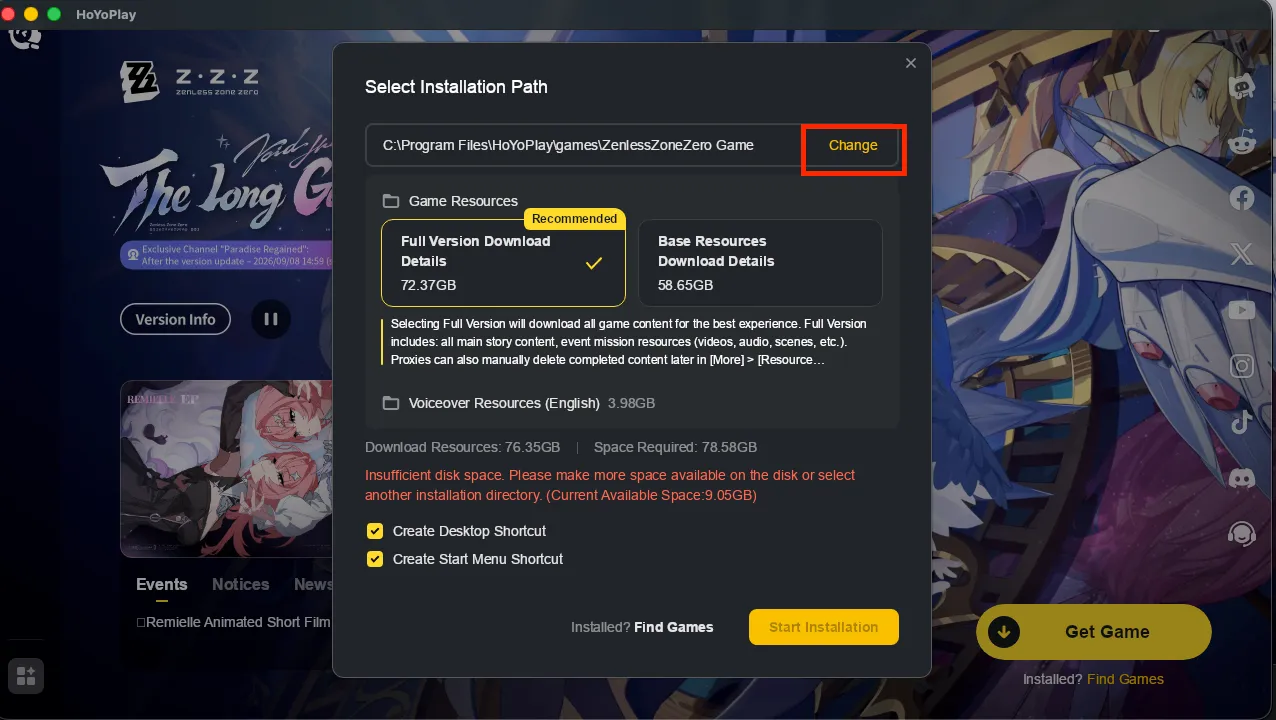
게임을 G: Drive에 설치하려면 원하는 게임의 설치 버튼을 누른 뒤 설치 위치 변경 버튼을 누릅니다.
MyComputer>G:를 선택한 뒤 적절한 폴더를 지정해 설치합니다.
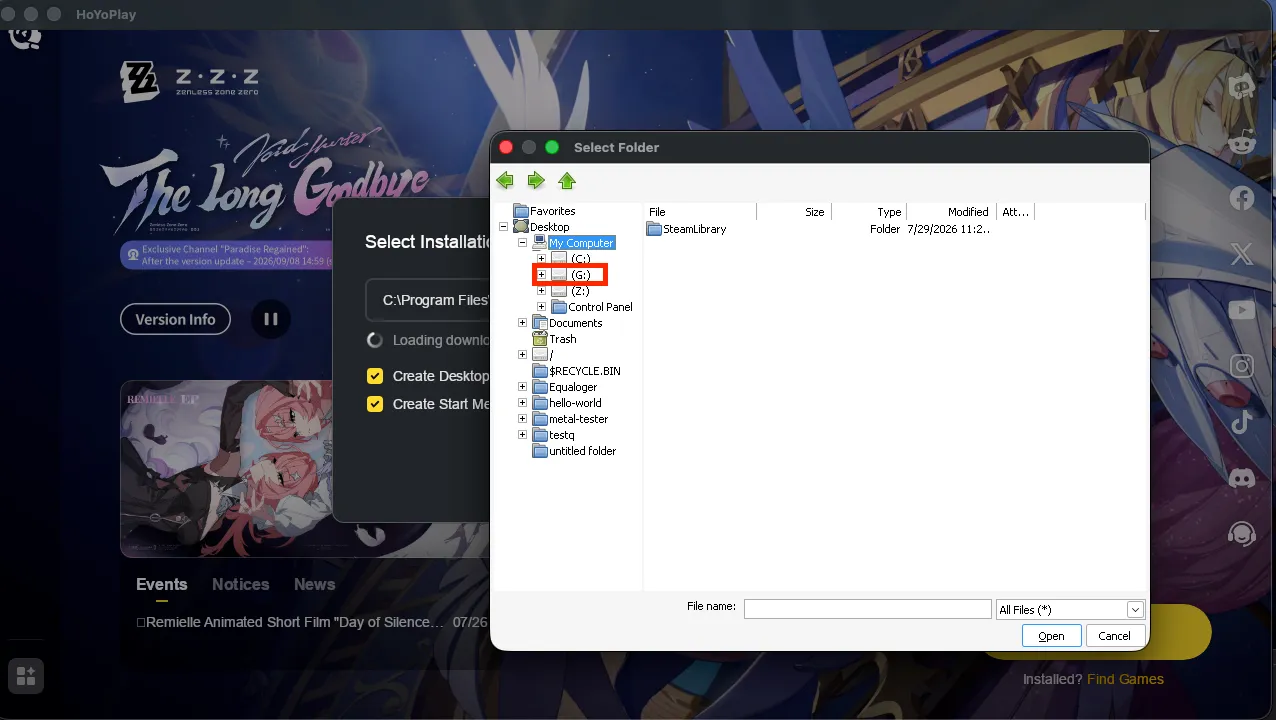
이 화면에서는 폴더를 직접 만들 수 없습니다. 이는 Wine 구현상의 제한으로 보이며, 설정에서 지정한 위치에 필요한 폴더를 미리 생성한 뒤 사용하는 것이 좋습니다.
HoyoPlay 런처의 애니메이션이 찢어져 보이지 않게 하려면 60 fps 제한을 맞춰야 합니다. 기본적으로 이 옵션은 켜져 있으므로 크게 신경 쓰지 않아도 됩니다.
이 문제가 발생한다면 Launch 옵션>DXMT>Fps 제한이 60 fps인지 확인하는 것이 좋습니다.
Msync 옵션은 사용자의 선택에 따라 켜거나 끌 수 있습니다. 경험적으로는 큰 차이를 보이지 않았지만, 느리다고 느껴진다면 켜는 것이 좋습니다.
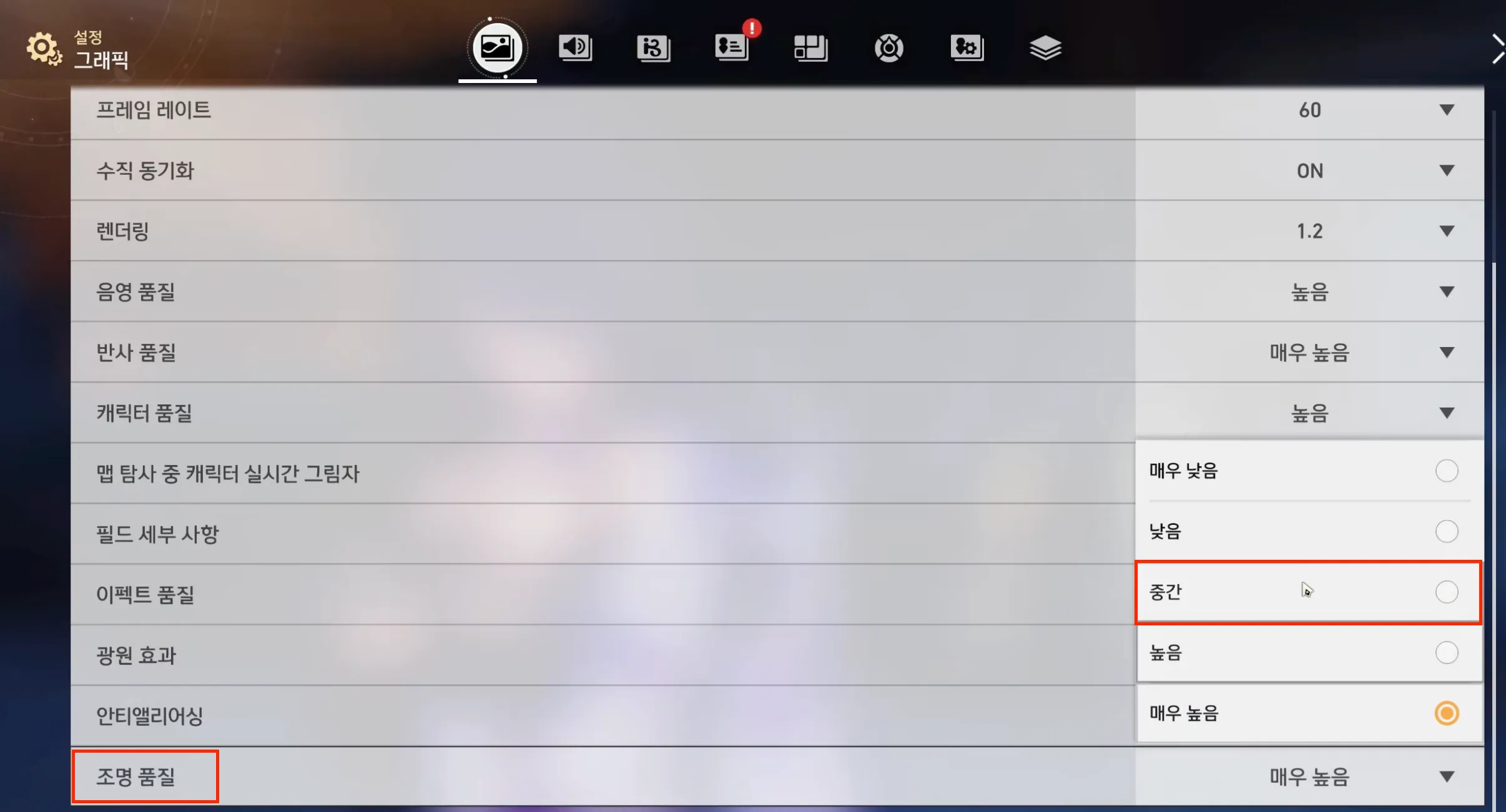
일부 지역에서 반짝이는 글리칭 버그가 발생할 수 있습니다. 이 문제가 발생한다면 조명 품질을 중간 이하로 변경하면 해결됩니다.
글리칭 버그 예시
해결책: 조명 품질을 중간 이하로 변경
설정 결과
아래 이미지에서도 같은 그래픽 옵션 위치를 확인할 수 있습니다.
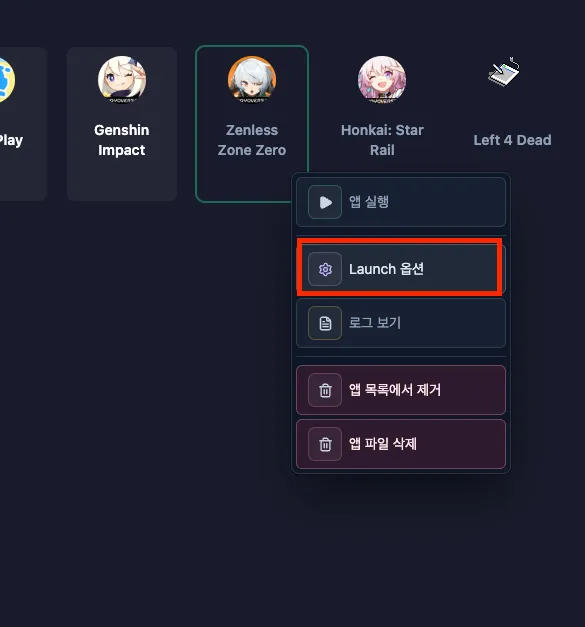
젠리스 존 제로에서는 Msync를 켜는 것을 권장합니다. 동적인 로딩을 많이 사용하는 구조로 인해 큰 버벅임이 발생할 수 있으며, 이 경우 Msync가 속도 향상에 도움을 줄 수 있습니다.
게임이 실행 중이라면 먼저 종료한 뒤 아래 그림처럼 설정합니다.
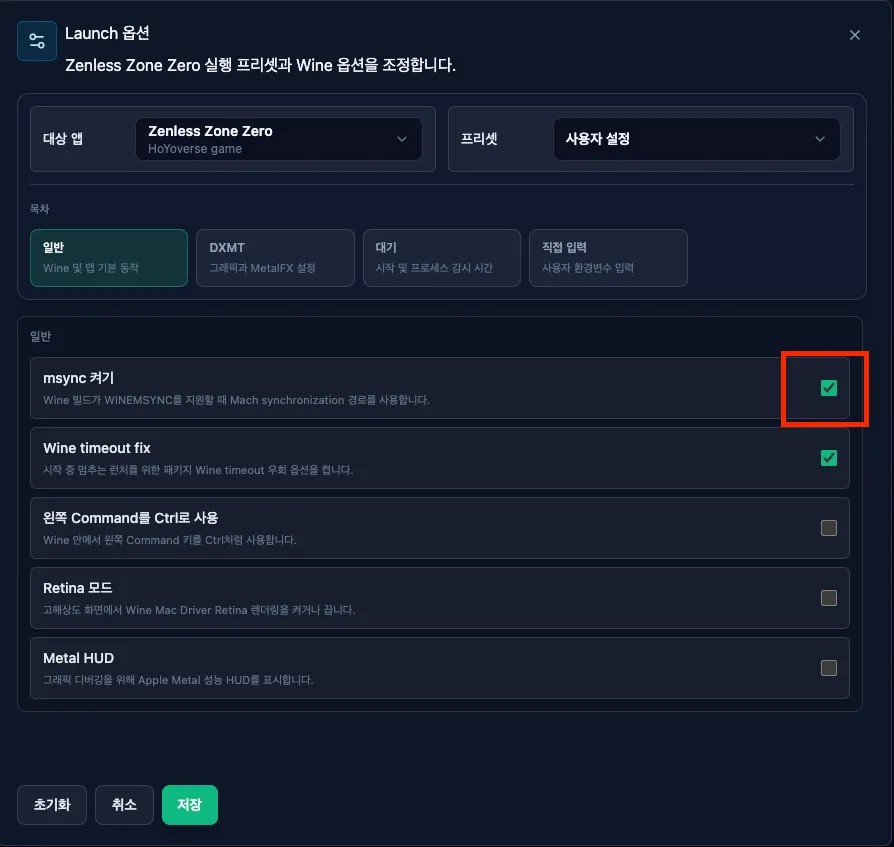
설정을 저장한 뒤 게임을 다시 실행합니다.