🟢 wine-crossover-26.1.0
이터널 리턴 전용 Wine입니다. 이터널 리턴 실행을 위해 별도로 패치되어 있습니다.
이터널 리턴은 BDIH에서 제공하는 모든 Wine과 호환됩니다. 다만 선택하는 버전에 따라 성능에 미세한 차이가 있을 수 있습니다.
🟢 wine-crossover-26.1.0
이터널 리턴 전용 Wine입니다. 이터널 리턴 실행을 위해 별도로 패치되어 있습니다.
🟡 wine-winehq-11.11
이터널 리턴 동작은 보장되지만, 다른 Wine에 비해 느릴 수 있습니다. Wine 내부의 timer 관련 변경으로 인해 같은 동작에서 더 많은 호출이 발생하기 때문으로 보입니다. 가능하면 다른 Wine을 먼저 사용해 보고, 자신의 시스템에 충분히 적합한지 확인할 때 이 버전을 사용하는 것을 권장합니다.
🟢 wine-winehq-11
이터널 리턴 동작이 보장되는 범용 Wine입니다. wine-crossover-26.1.0과 달리 HoYoverse 게임도 함께 실행할 수 있습니다.
앱을 실행하고 초기 로딩이 끝나면 Bottle 목록 화면이 표시됩니다. Bottle은 Wine이 사용하는 독립 실행 환경이며, Windows 프로그램과 관련 설정은 이 공간 안에 분리되어 저장됩니다.
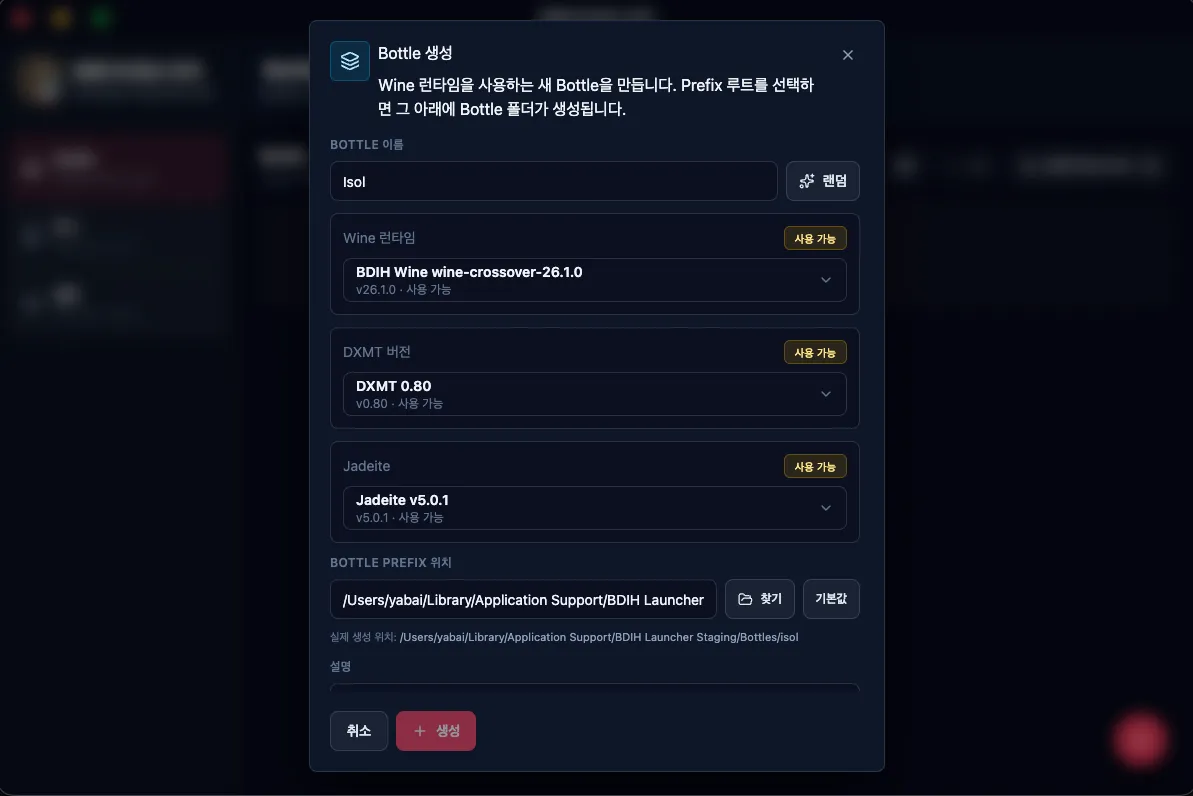
새 Bottle을 만들려면 우측 하단의 + 버튼을 누른 뒤 사용할 Wine 버전과 DXMT 버전을 선택합니다. 특정 게임에 맞는 조합이 있다면 해당 조합을 우선 사용하고, 문제가 있을 때만 다른 버전으로 변경하는 것이 좋습니다.
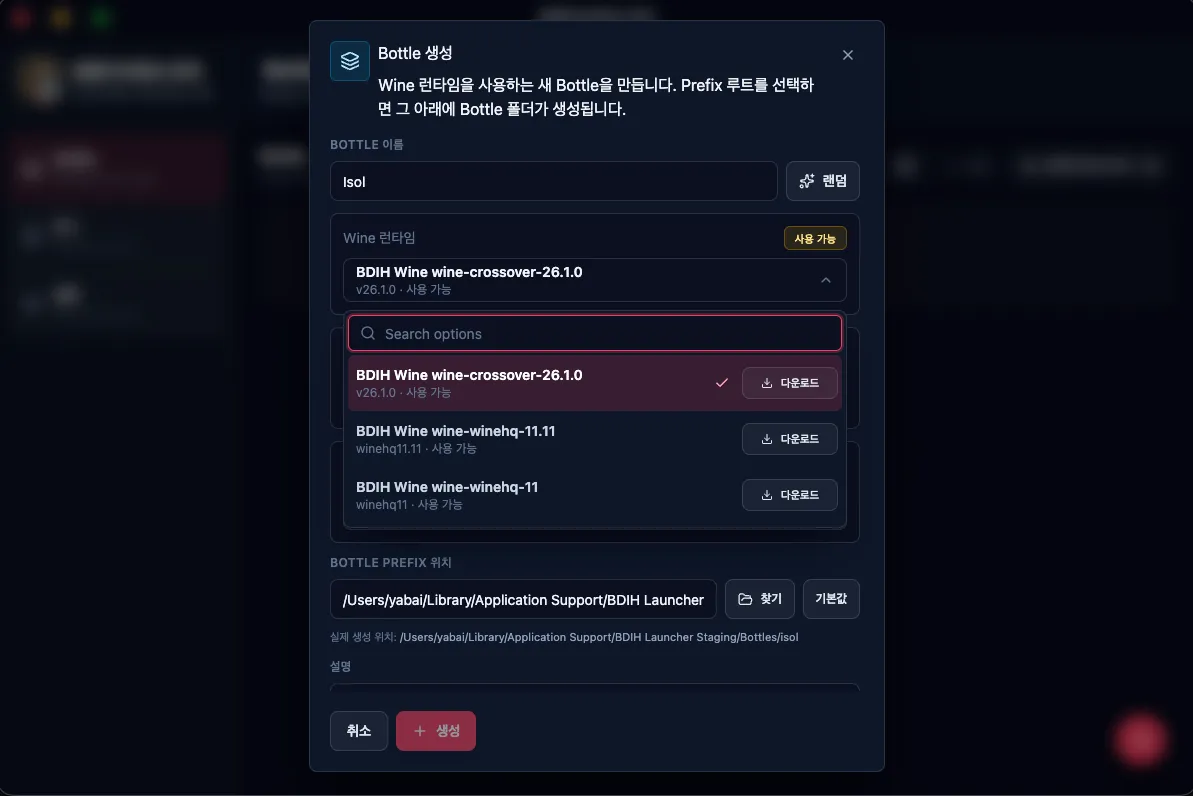
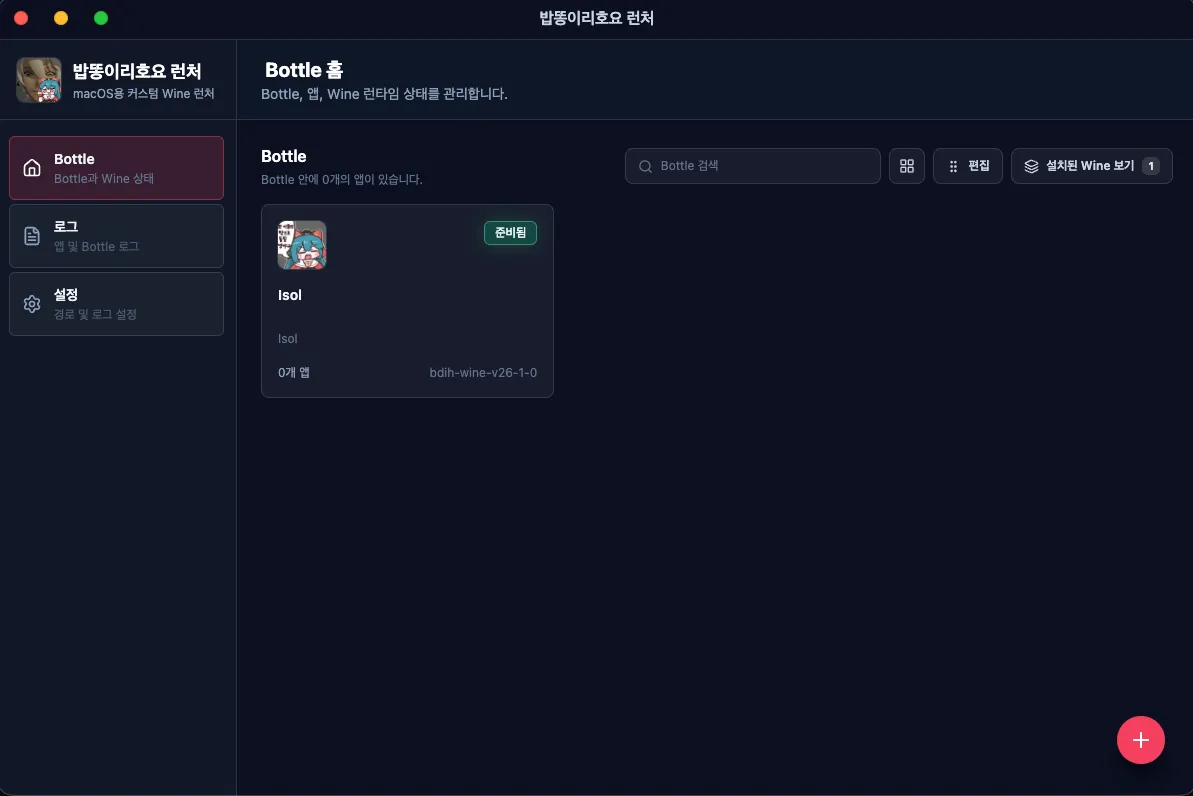
이 화면이 표시되면 Bottle 생성이 완료된 것입니다.
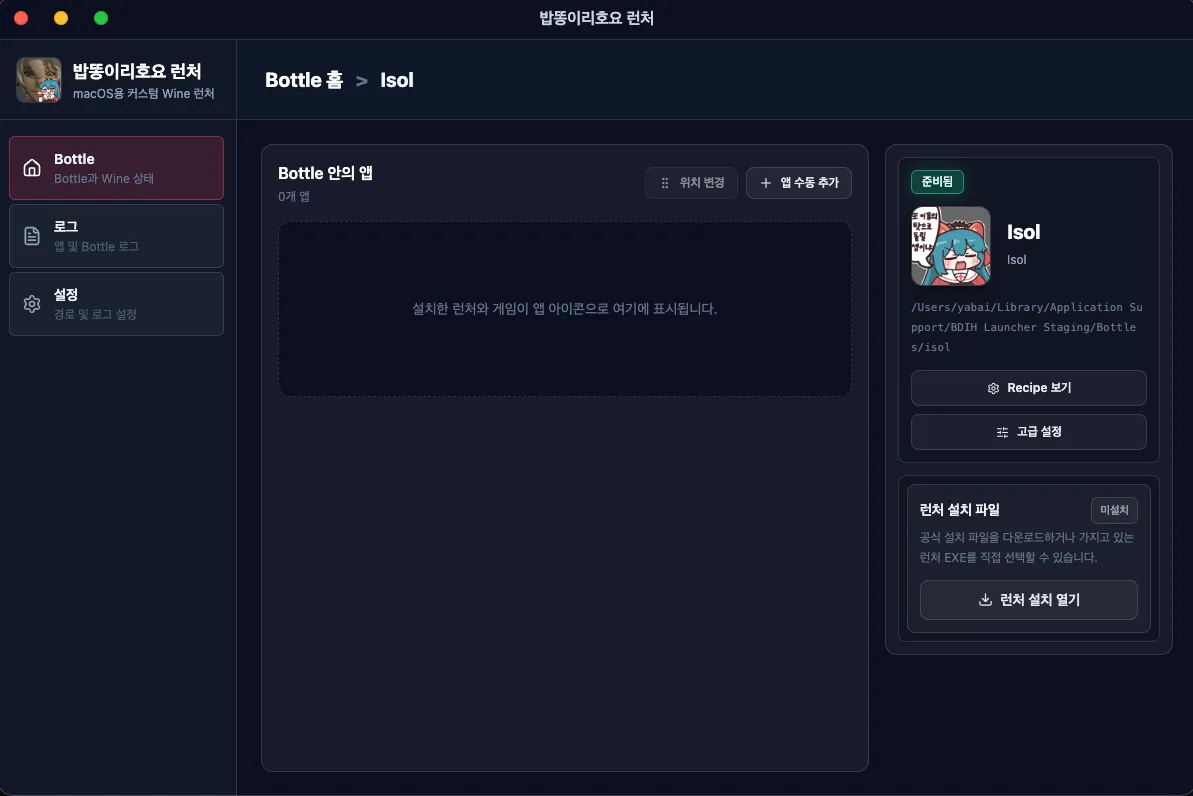
Bottle을 클릭하면 다음과 같은 화면이 표시됩니다.
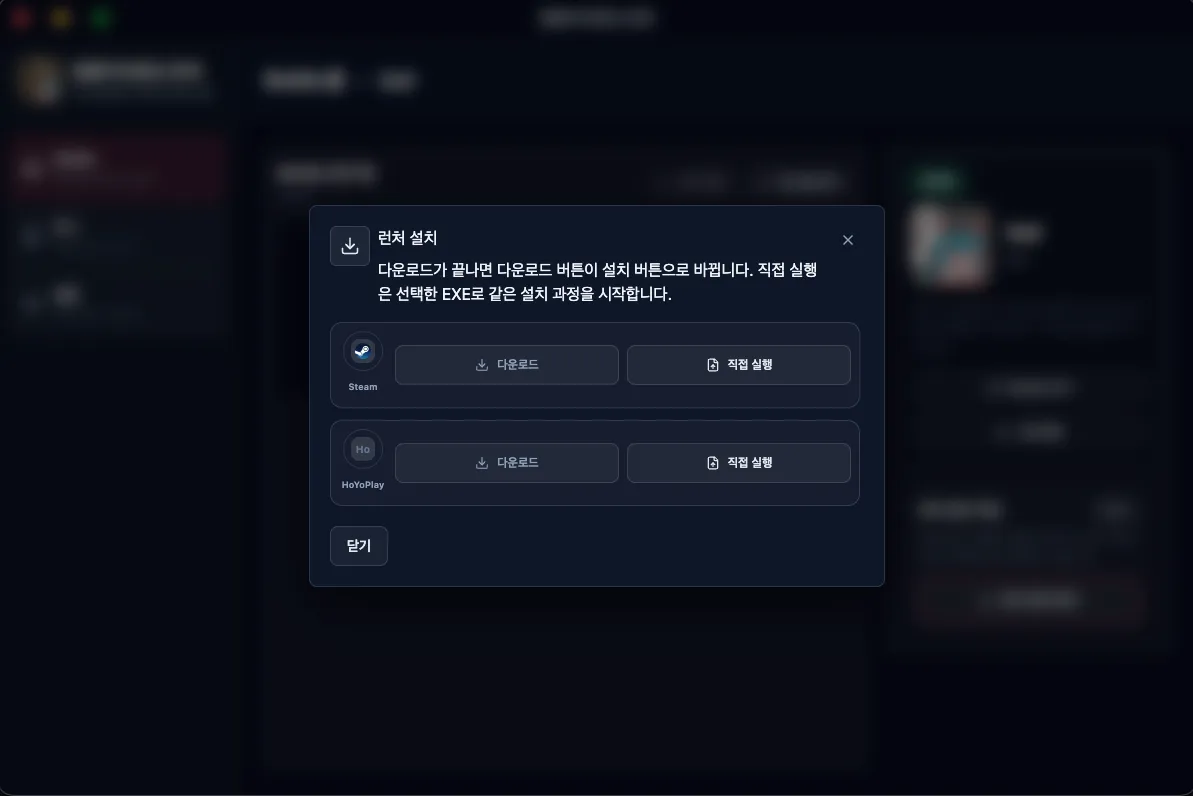
런처 설치 열기를 클릭하면 Steam, HoyoPlay 설치 목록이 표시됩니다. 필요한 프로그램을 선택해 다운로드합니다.
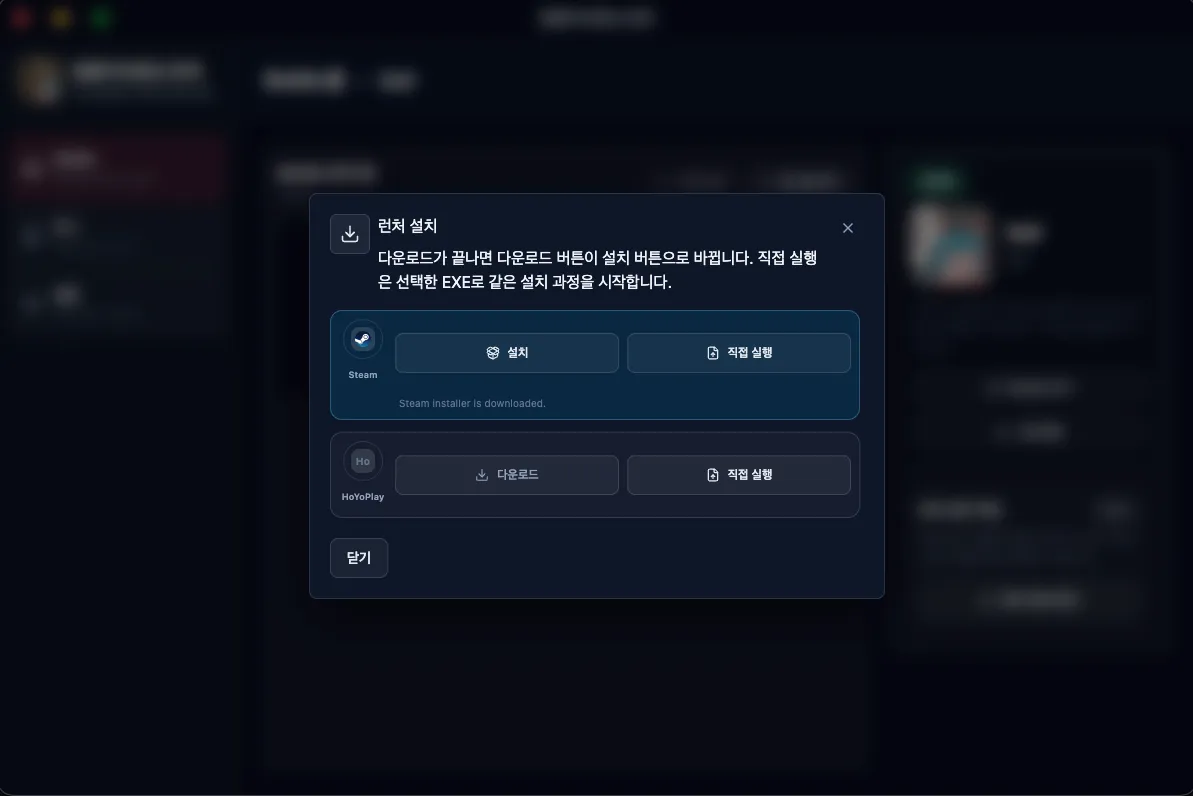
다운로드가 완료되면 다운로드 버튼이 설치 버튼으로 변경됩니다.
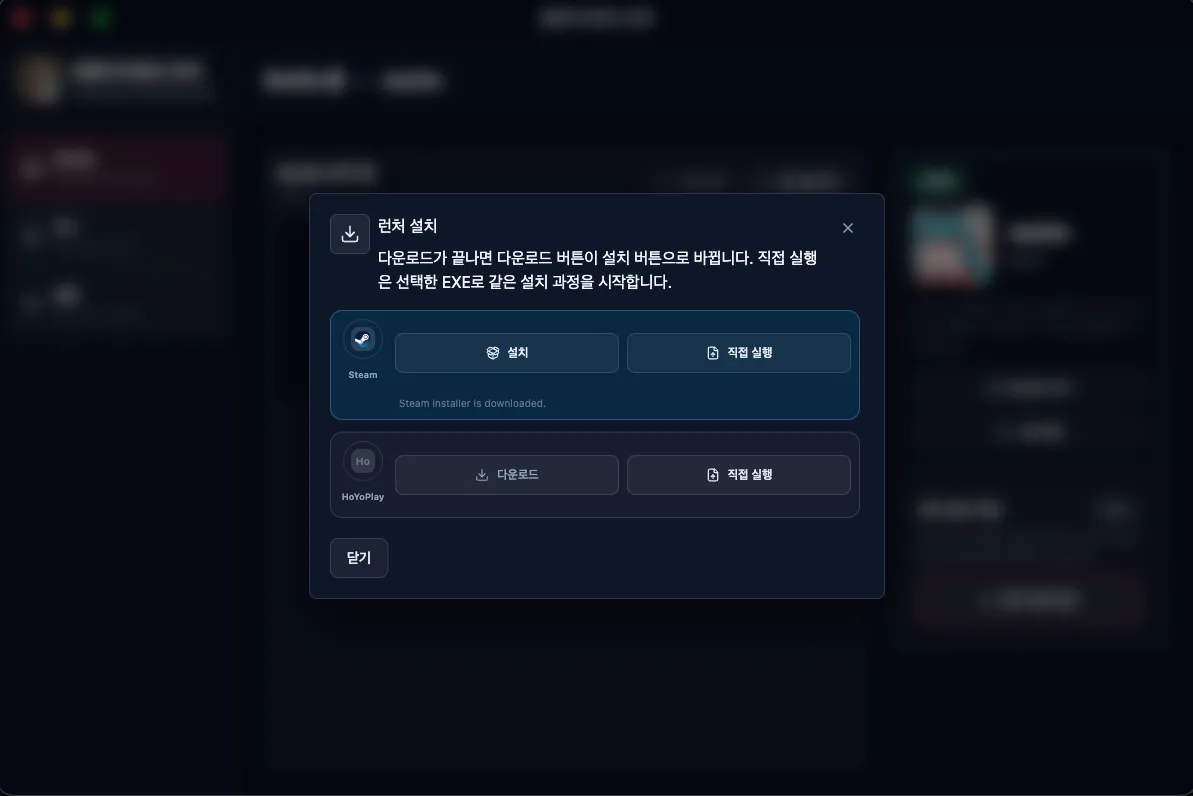
설치 버튼을 누르고 잠시 기다립니다.
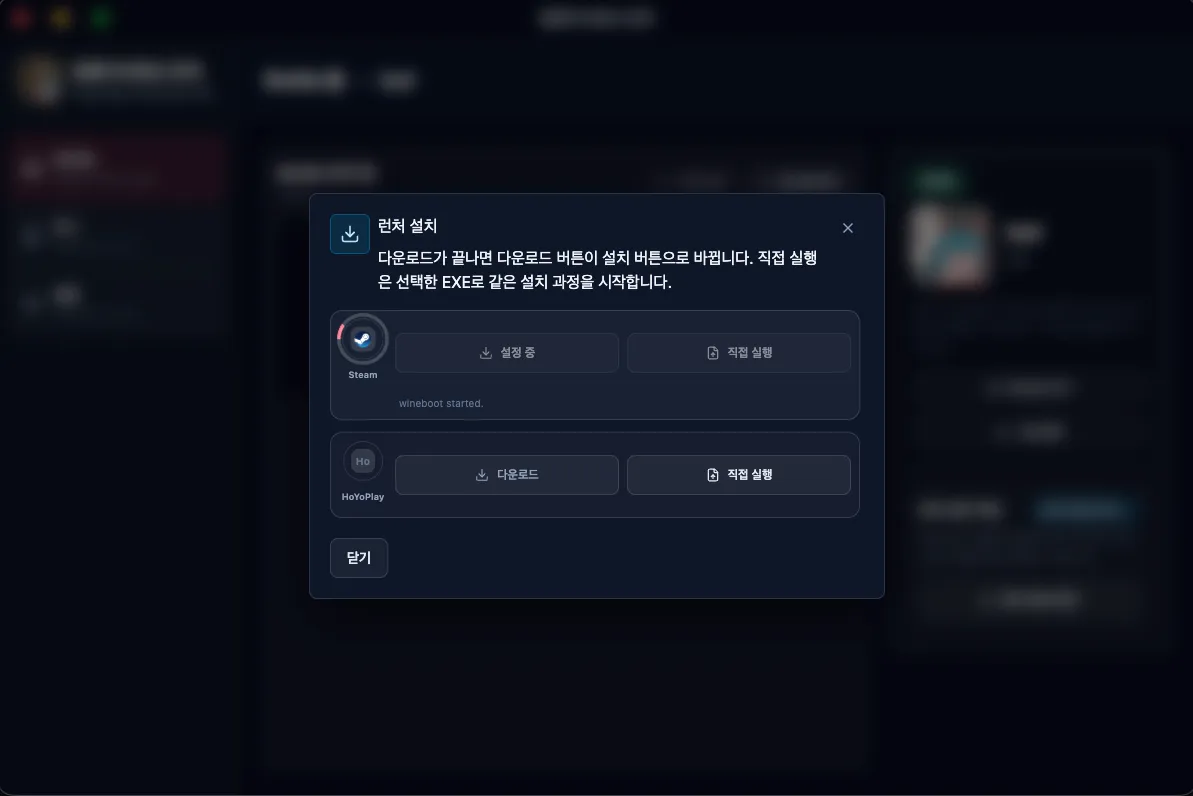
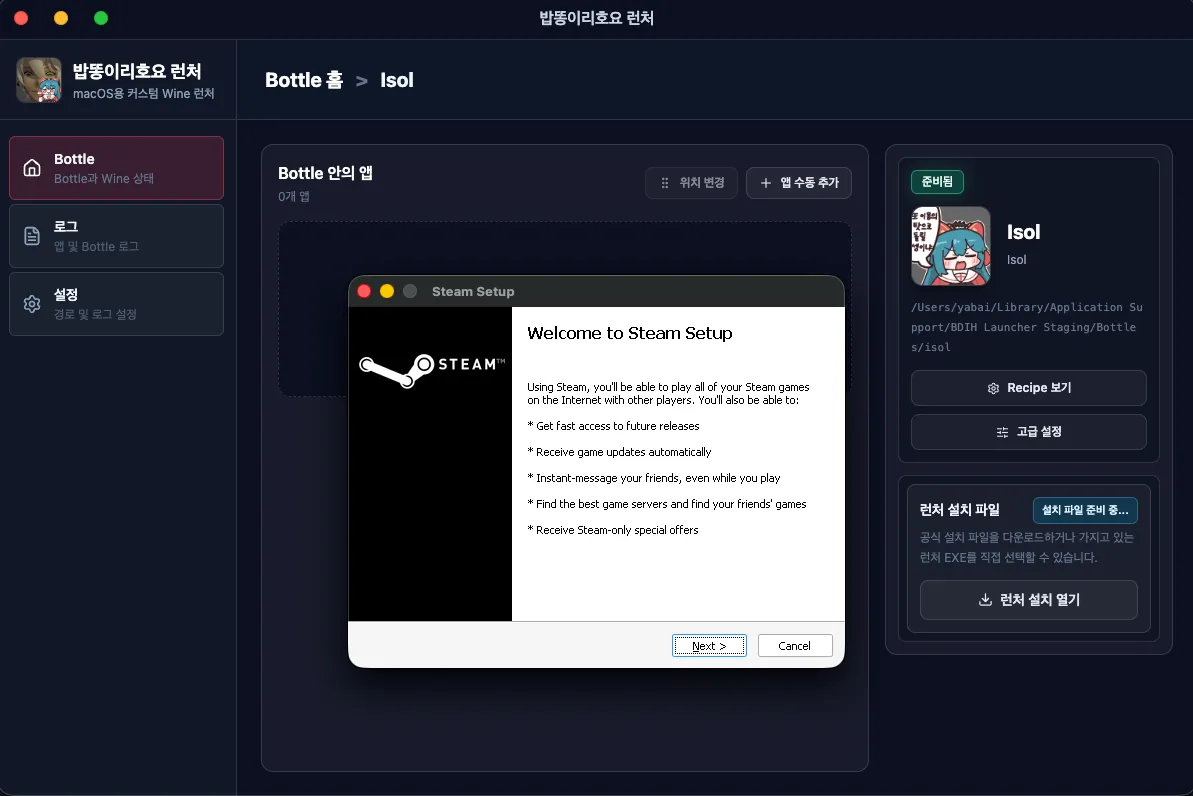
Steam 인스톨러가 실행되면 다음 버튼을 눌러 설치를 진행합니다.
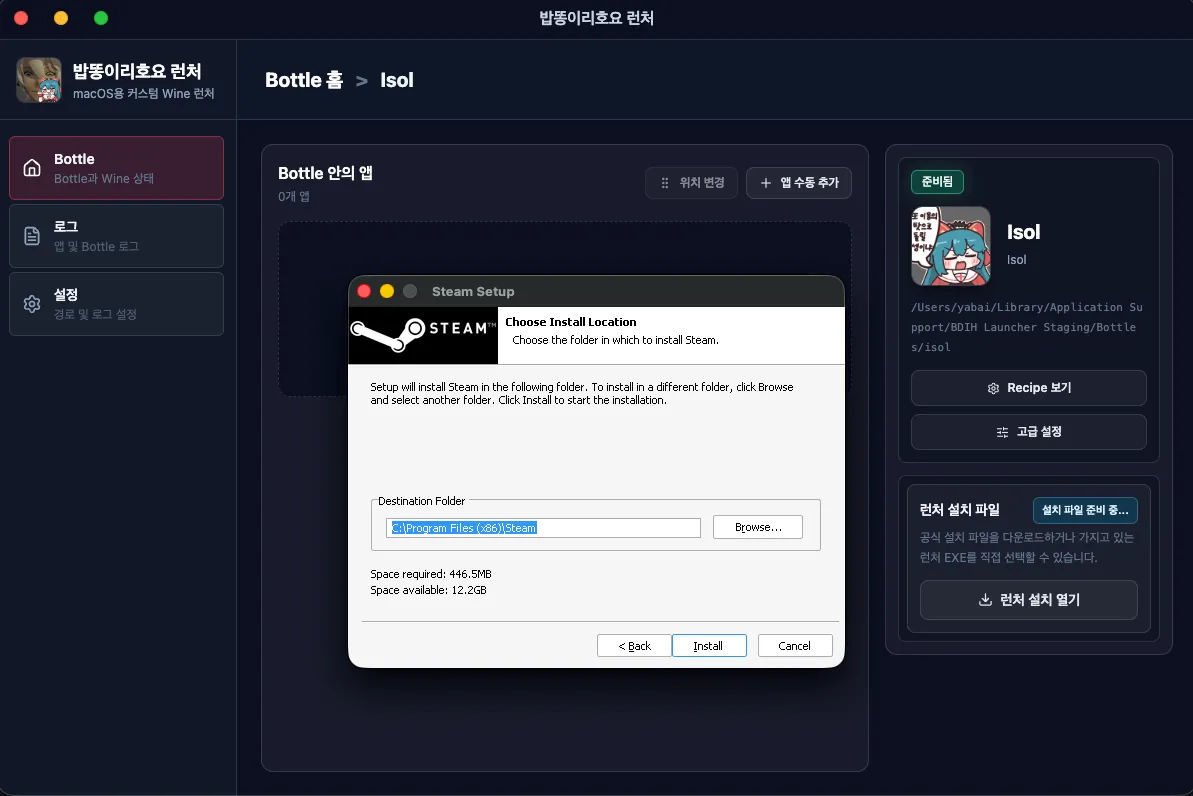
설치 위치는 기본값을 그대로 사용합니다.
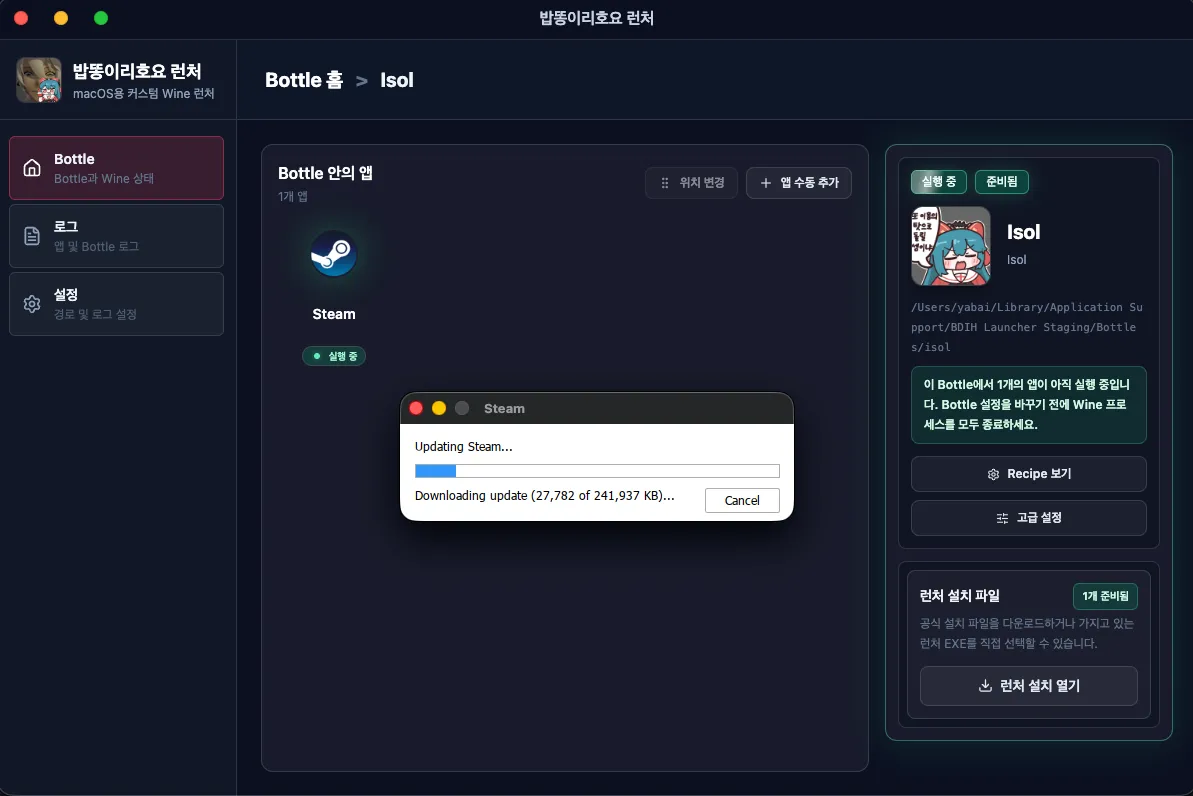
설치가 완료되면 Steam 로그인 화면이 표시됩니다.
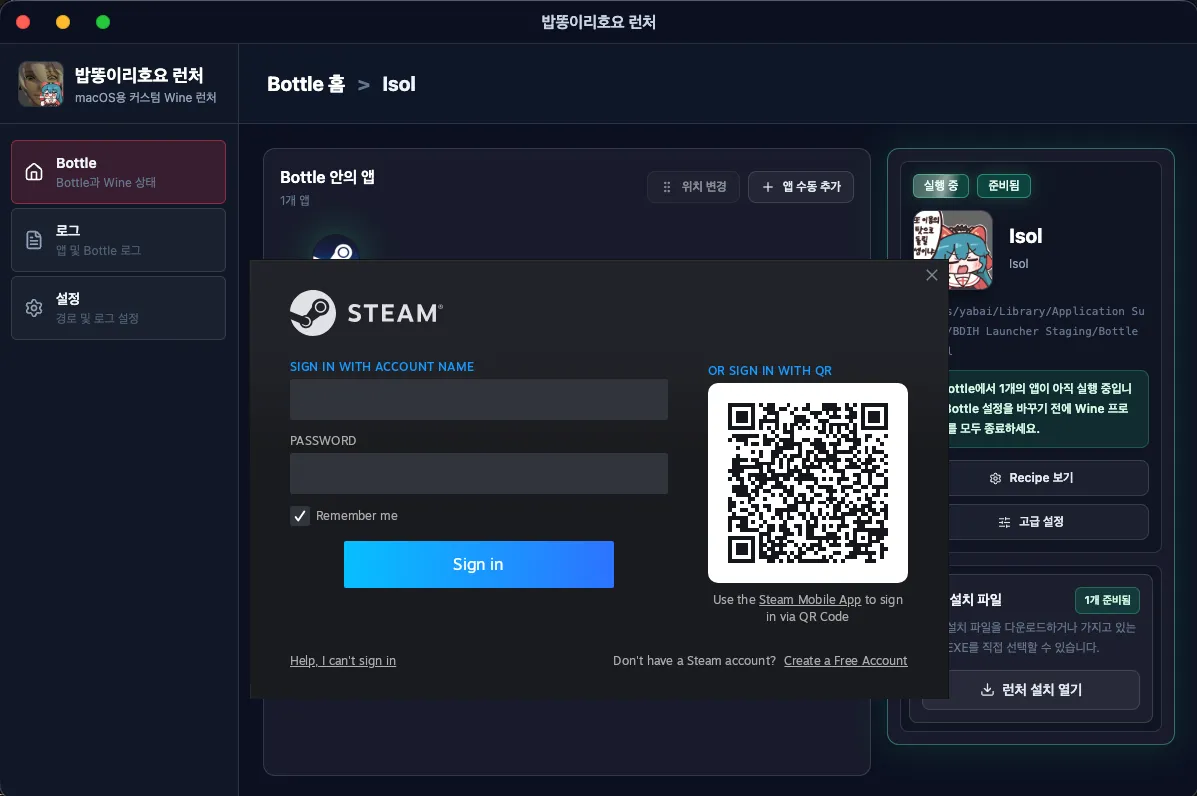
이제 로그인한 뒤 Windows에서와 같은 방식으로 이터널 리턴을 설치하고 실행합니다.
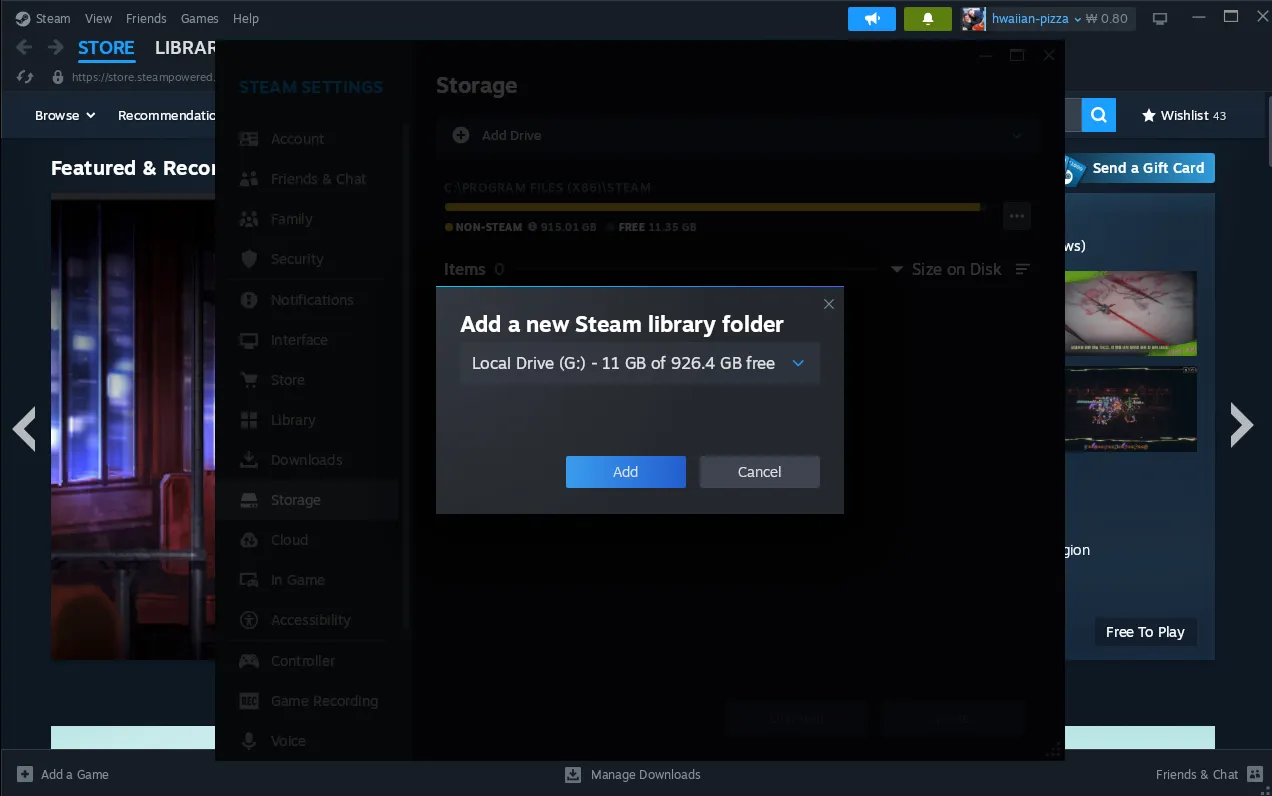
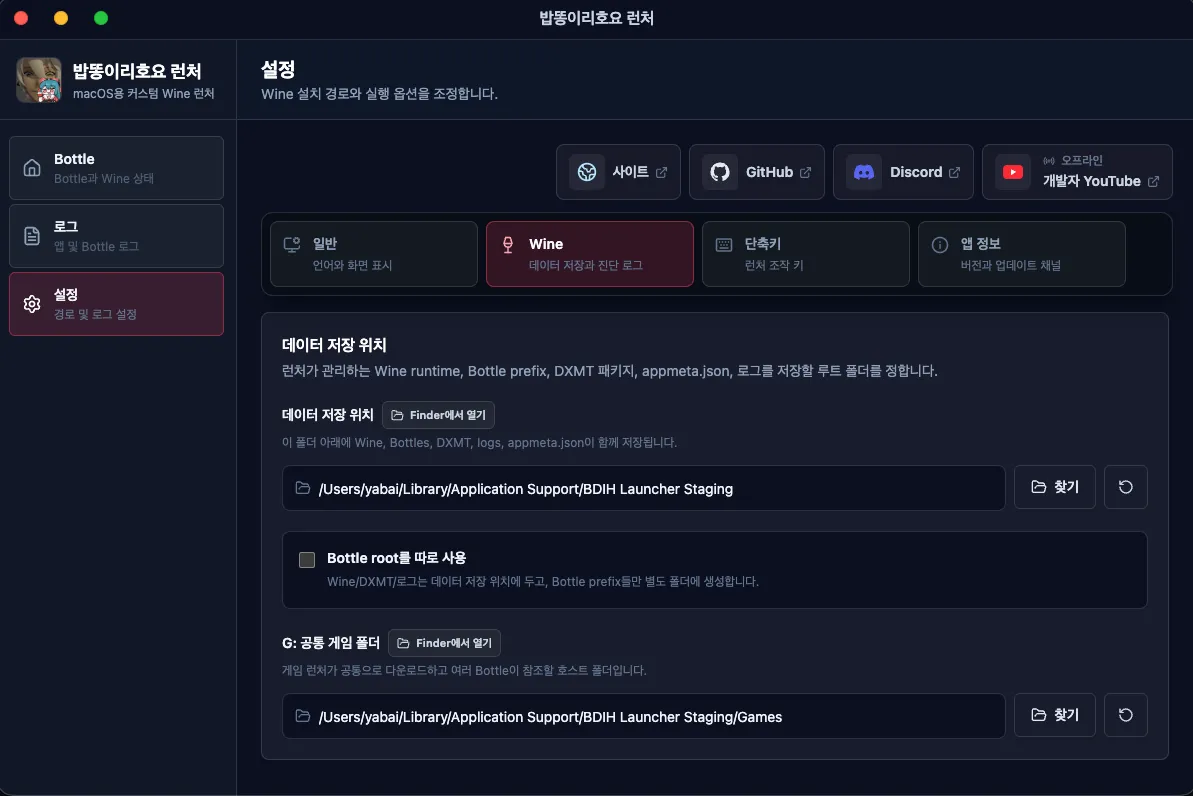
밥똥이리호요 런처는 용량이 큰 게임을 저장하기 위한 G: Drive 인터페이스를 제공합니다. Steam 설정에서 드라이브 추가 기능을 사용해 G: Drive를 추가하고, Steam 게임을 해당 위치로 옮길 수 있습니다.
이렇게 설정하면 기존 Bottle을 삭제하더라도 저장해 둔 Steam 게임을 다시 다운로드하지 않아도 됩니다.
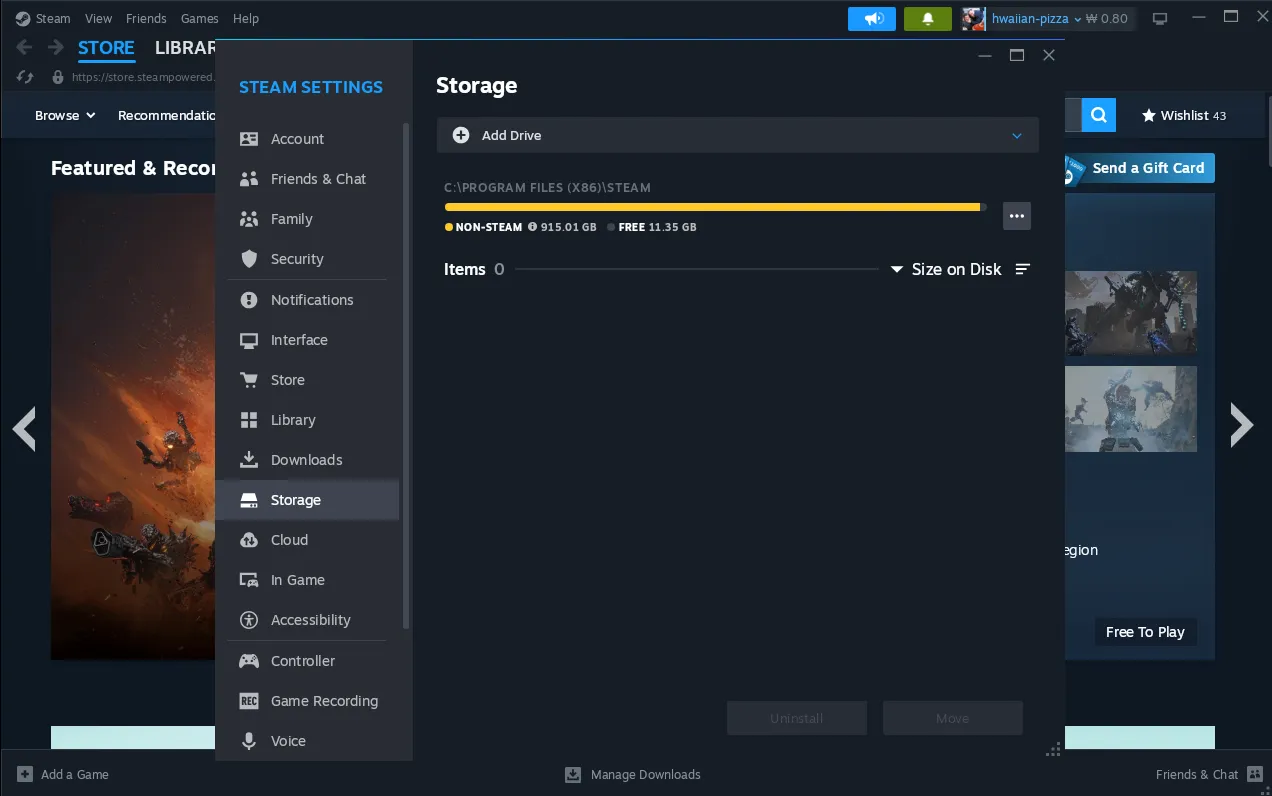
Steam 설정의 storage에서 Add drive를 사용해 G: Drive를 추가합니다.
G: Drive는 밥똥이리호요 런처 설정에서 위치를 조정할 수 있습니다. 사용자가 원하는 위치를 지정하거나 기본 제공 경로를 사용할 수 있습니다.
Msync는 사용자의 판단에 따라 켜거나 끌 수 있습니다. 성능 향상에 도움을 줄 수 있지만, 반드시 모든 환경에서 필요한 옵션은 아닙니다.
첫 Steam 설치 이후에는 Msync가 기본적으로 켜져 있지 않습니다. 필요한 경우 직접 수동으로 켜야 합니다.
Msync 옵션은 Steam에 적용할지 Eternal Return에 적용할지 선택해야 합니다. 어떤 프로그램이 첫 Wine 프로세스로 시작되는지가 기준입니다.
Steam 앱을 실행한 뒤 Eternal Return을 실행하는 방식이라면 Steam에 Msync 옵션을 적용해야 합니다. Bottle에서 Eternal Return을 즉시 실행하는 방식이라면 Eternal Return에 직접 적용해야 합니다. 판단하기 어렵다면 두 앱 모두에 Msync 옵션을 적용하는 것이 좋습니다.
Msync 옵션을 적용할 앱을 우클릭하고 Launch 옵션으로 들어갑니다.
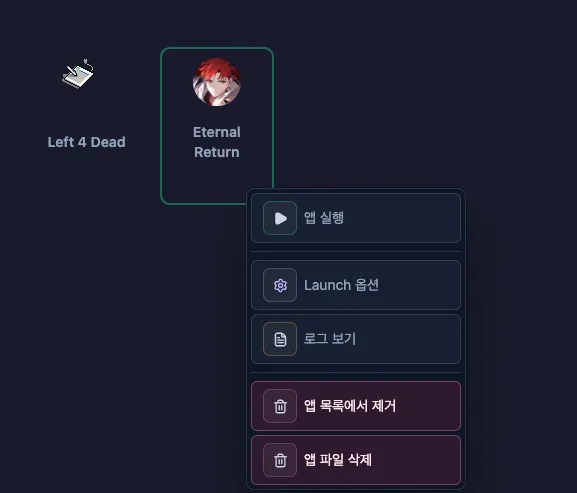
Eternal Return의 Launch 옵션으로 들어갑니다.
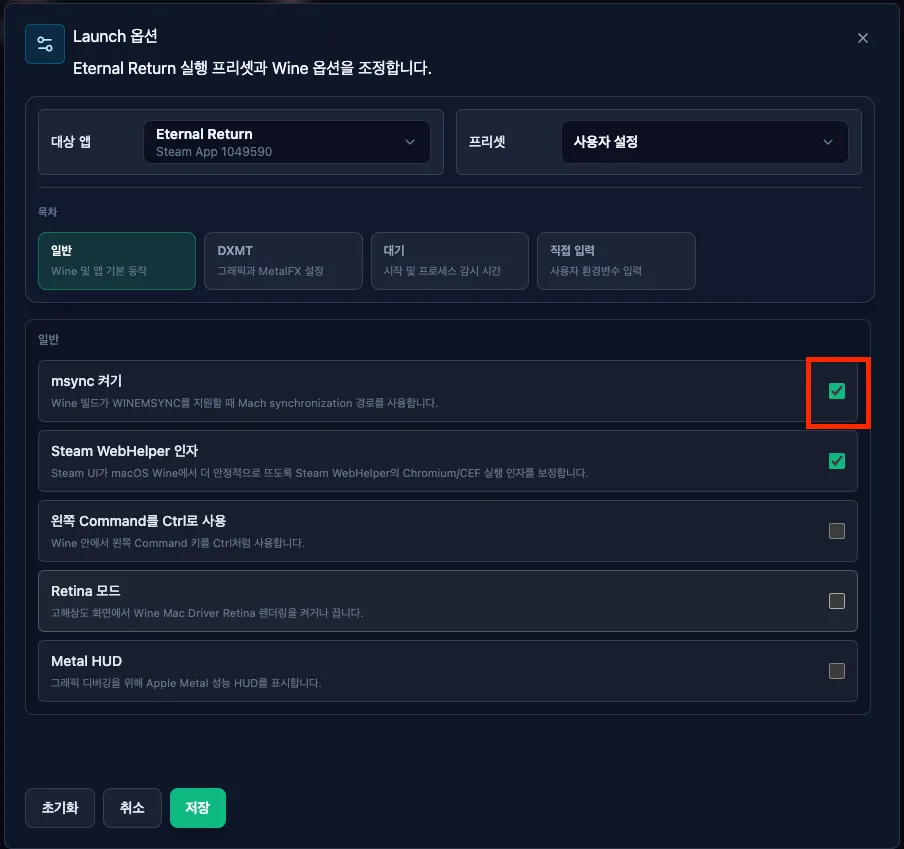
General 항목에서 Msync 켜기를 선택하고 저장합니다.
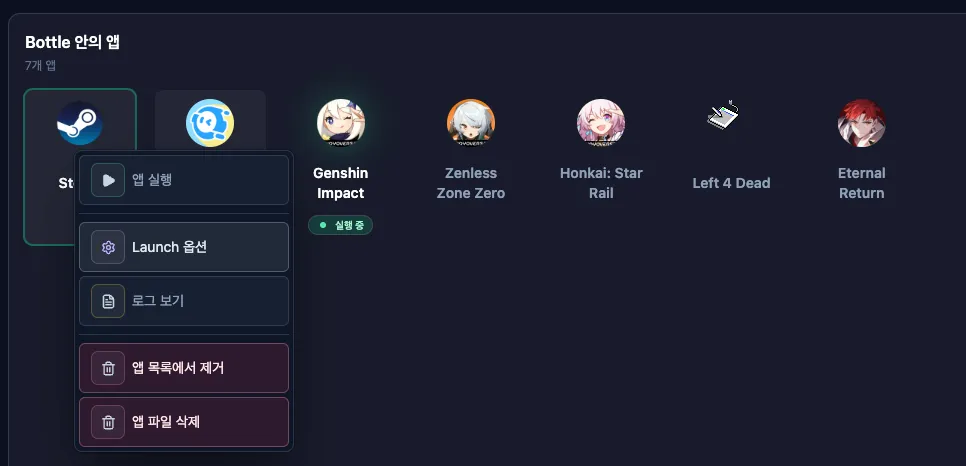
앞에서 설명한 것처럼 Steam의 Launch 옵션에도 같은 옵션을 적용합니다. Bottle의 Steam 또는 Eternal Return이 이미 실행 중이라면, 이 옵션 변경은 재시작 후 적용됩니다.