밥똥이리호요 런처 설치하기
런처 다운로드
섹션 제목: “런처 다운로드”밥똥이리호요 런처는 GitHub Releases 페이지에서 배포됩니다.
일반적으로 가장 위에 표시되는 최신 릴리즈를 선택한 뒤, .dmg 또는 .zip 파일을 다운로드합니다.
버전 종류
섹션 제목: “버전 종류”런처는 안정성과 업데이트 주기에 따라 세 가지 채널로 제공됩니다.
설치 절차
섹션 제목: “설치 절차”영상 설치 가이드
아래 절차는 다운로드한 배포 파일을 기준으로 설명합니다. 경로 예시는 사용자의 다운로드 위치와 실제 파일 이름에 맞게 바꿔 입력해야 합니다.
1. Rosetta 2 설치
섹션 제목: “1. Rosetta 2 설치”softwareupdate --install-rosetta --agree-to-licenseTerminal을 열어 위 명령을 실행하면 macOS가 Rosetta 2 설치를 진행합니다. 이미 설치된 환경에서는 별도의 변화 없이 종료될 수 있습니다.
2. Quarantine 태그 제거
섹션 제목: “2. Quarantine 태그 제거”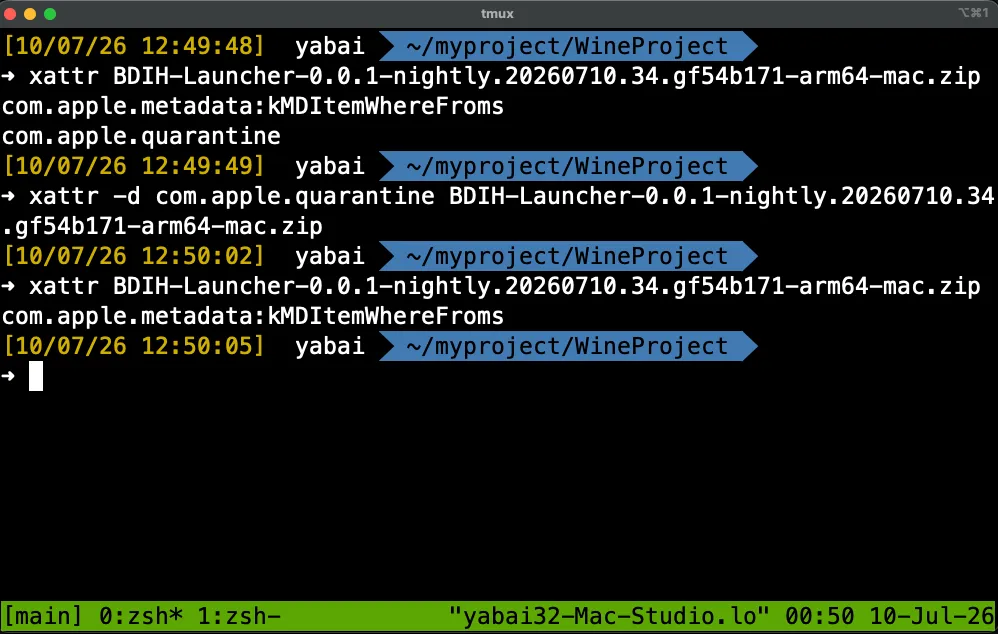
macOS는 인터넷에서 내려받은 파일에 quarantine 태그를 붙입니다. 이 태그는 보안 확인을 위해 사용되지만, 개인 프로젝트의 미공증 앱에서는 실행을 막는 원인이 될 수 있습니다.
터미널(Terminal, iTerm 등)을 열고 아래 명령어로 다운로드한 파일의 quarantine 태그를 제거합니다.
xattr -d com.apple.quarantine {저장위치}/{다운로드한-파일-이름}.(dmg|zip|app)예를 들어 파일이 다운로드 폴더에 있다면 {저장위치}는 ~/Downloads로 바꿔 입력합니다.
명령 실행 중 No such xattr와 비슷한 메시지가 표시된다면, 해당 파일에 제거할 quarantine 태그가 없다는 의미입니다.
3. 런처 설치
섹션 제목: “3. 런처 설치”quarantine 태그를 제거한 뒤 Finder에서 다운로드한 배포 파일을 엽니다.
DMG가 마운트되면 안내에 따라 런처 앱을 Applications 폴더로 옮기거나, 배포 파일이 제공하는 설치 방식을 따르면 됩니다.
처음 실행할 때 macOS가 다시 한 번 확인 메시지를 표시할 수 있습니다. 이 경우 시스템 설정의 개인정보 보호 및 보안 항목에서 실행을 허용하거나, Finder에서 앱을 Control-클릭한 뒤 열기를 선택해 실행할 수 있습니다.
앱 설정 및 게임 설치
섹션 제목: “앱 설정 및 게임 설치”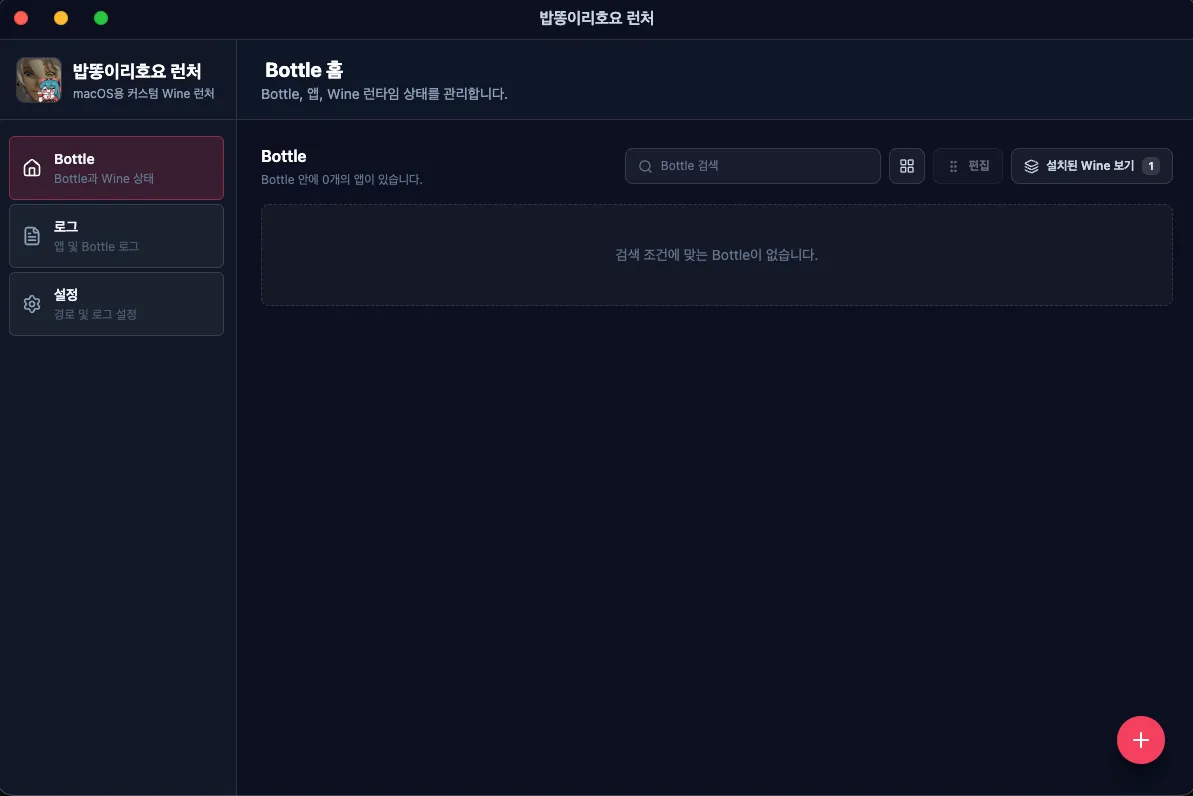
앱을 실행하고 초기 로딩이 끝나면 Bottle 목록 화면이 표시됩니다. Bottle은 Wine이 사용하는 독립 실행 환경이며, Windows 프로그램과 관련 설정은 이 공간 안에 분리되어 저장됩니다.
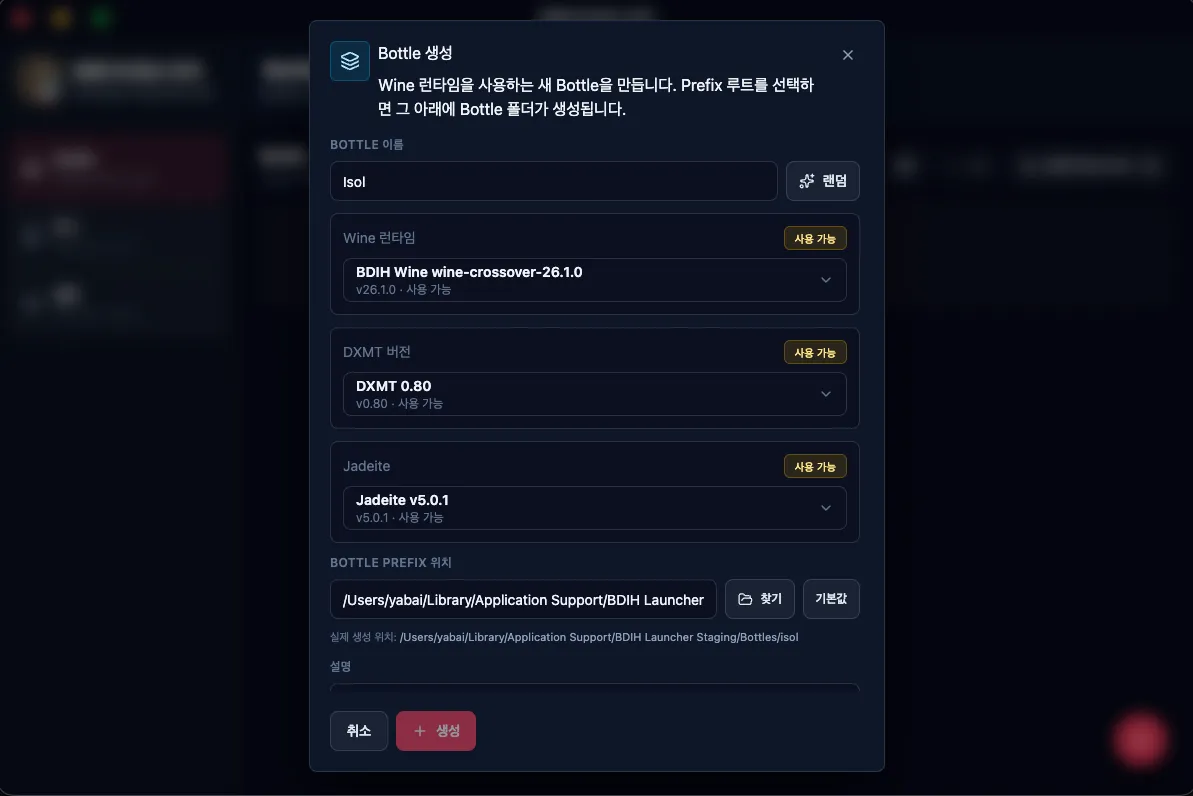
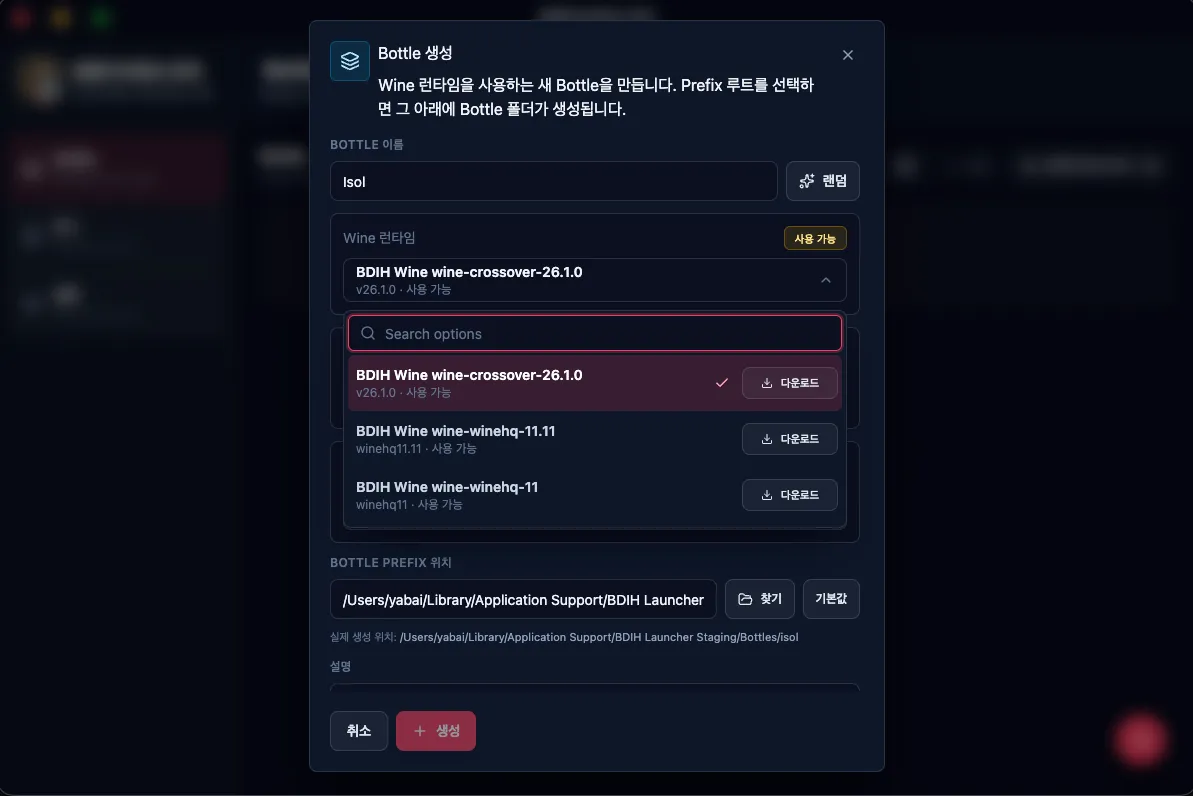
새 Bottle을 만들려면 우측 하단의 + 버튼을 누른 뒤 사용할 Wine 버전과 DXMT 버전을 선택합니다. 특정 게임에 맞는 조합이 있다면 해당 조합을 우선 사용하고, 문제가 있을 때만 다른 버전으로 변경하는 것이 좋습니다.
초기 설정이 끝났다면 게임별 설치 가이드로 이어서 진행합니다.