🔴 wine-crossover-26.1.0
Eternal Return 専用の Wine です。Eternal Return のためだけにパッチされているため、HoYoverse ゲームとは互換性がありません。
HoYoverse ゲームは、バブトンイリホヨが提供する winehq 系の Wine と互換性があります。 ただし、選択するバージョンごとに性能差がわずかに出ることがあります。
🔴 wine-crossover-26.1.0
Eternal Return 専用の Wine です。Eternal Return のためだけにパッチされているため、HoYoverse ゲームとは互換性がありません。
🟢 wine-winehq-11.11
HoYoverse ゲーム global 版の Honkai: Star Rail、Genshin Impact、Zenless Zone Zero と互換性があります。
🟢 wine-winehq-11
HoYoverse ゲーム global 版の Honkai: Star Rail、Genshin Impact、Zenless Zone Zero と互換性があります。
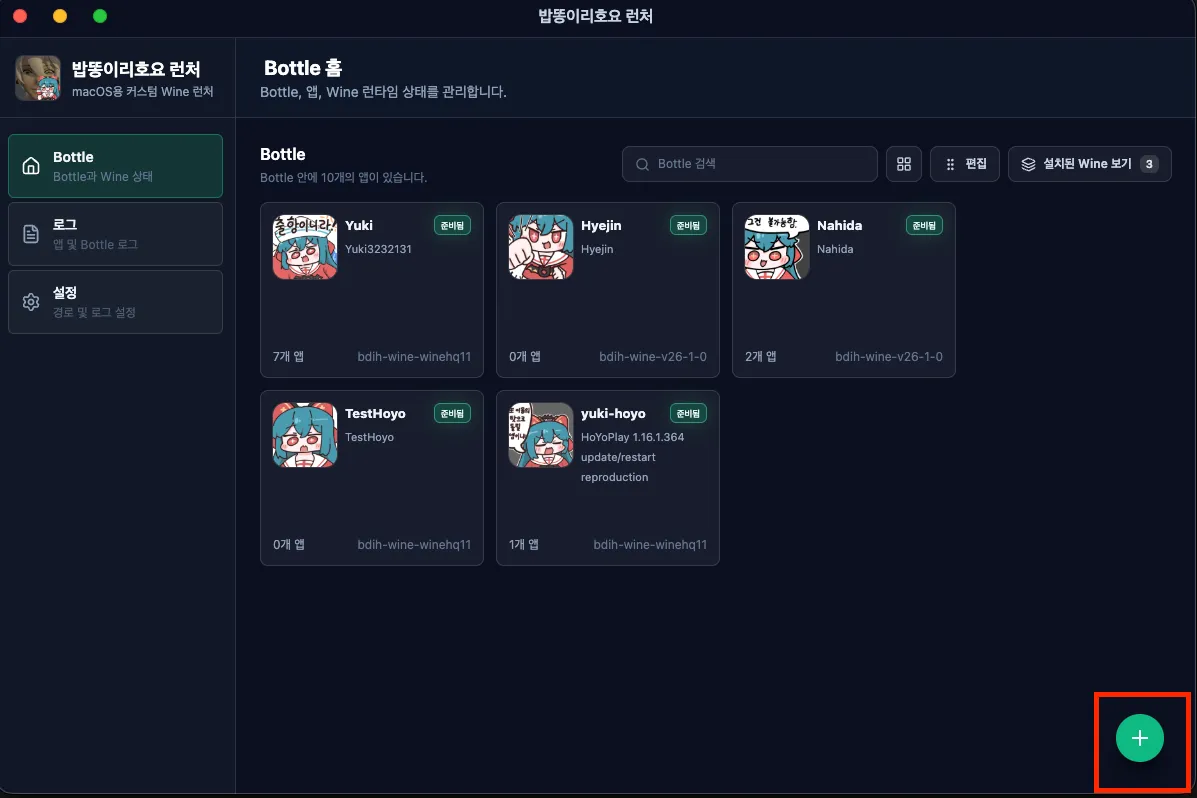
右下の + ボタンを押して Bottle を作成します。
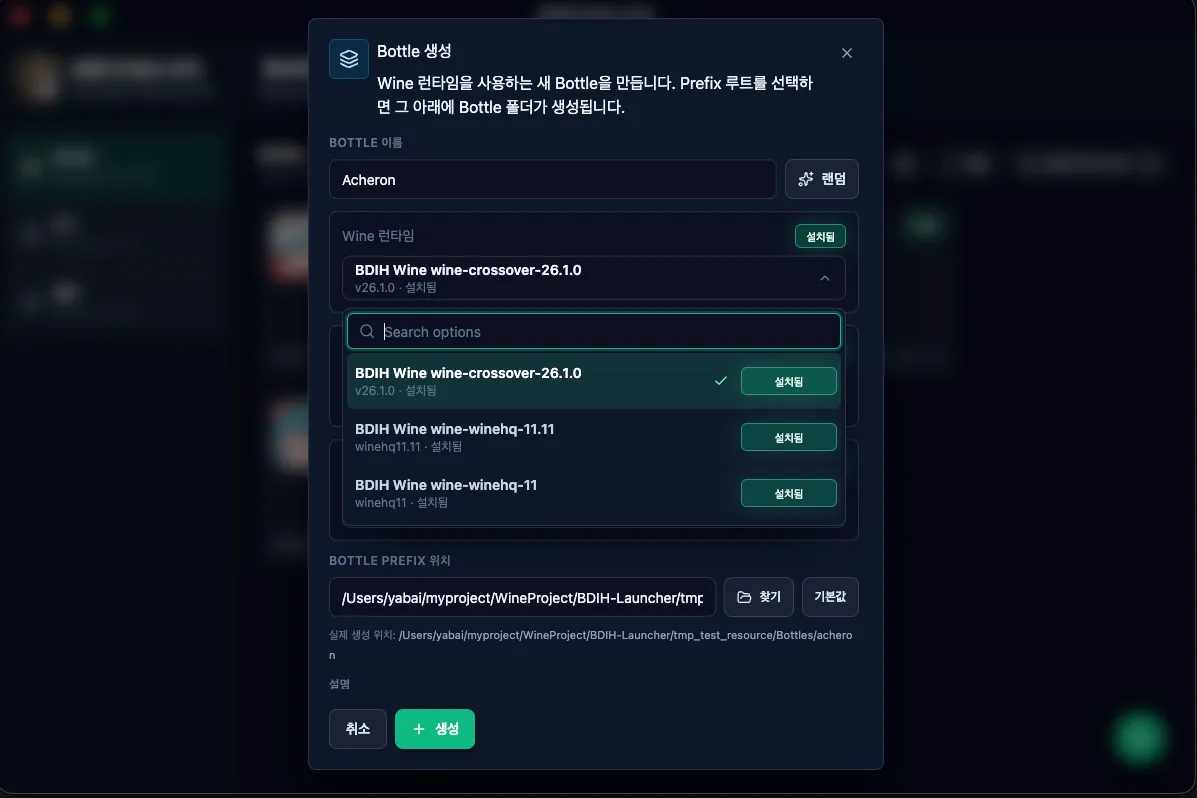
ここで使いたい Wine を選択します。DXMT と Jadeite は選択肢がないため、デフォルト値をダウンロードします。 そして作成ボタンを押して Bottle を作成します。
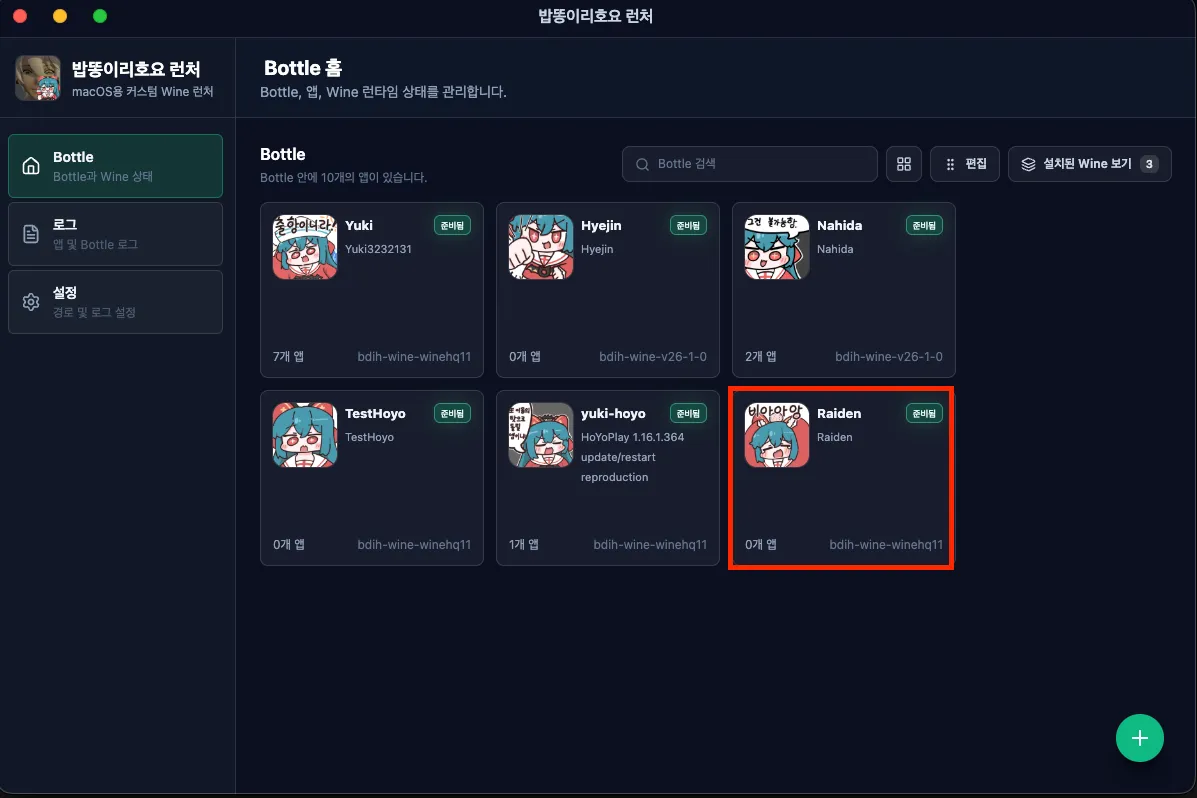
作成した Bottle を開きます。
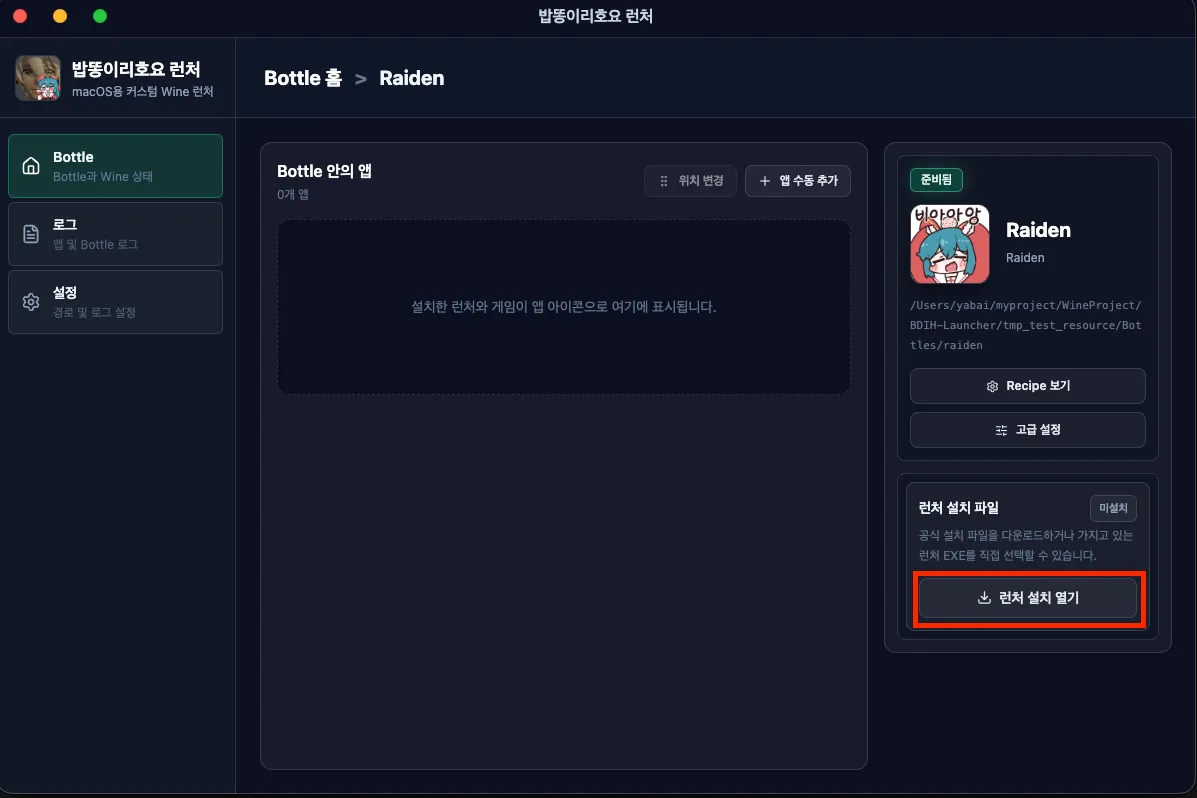
Bottle に入ったら、右下のランチャーインストールを開き、HoyoPlay ランチャーをインストールします。
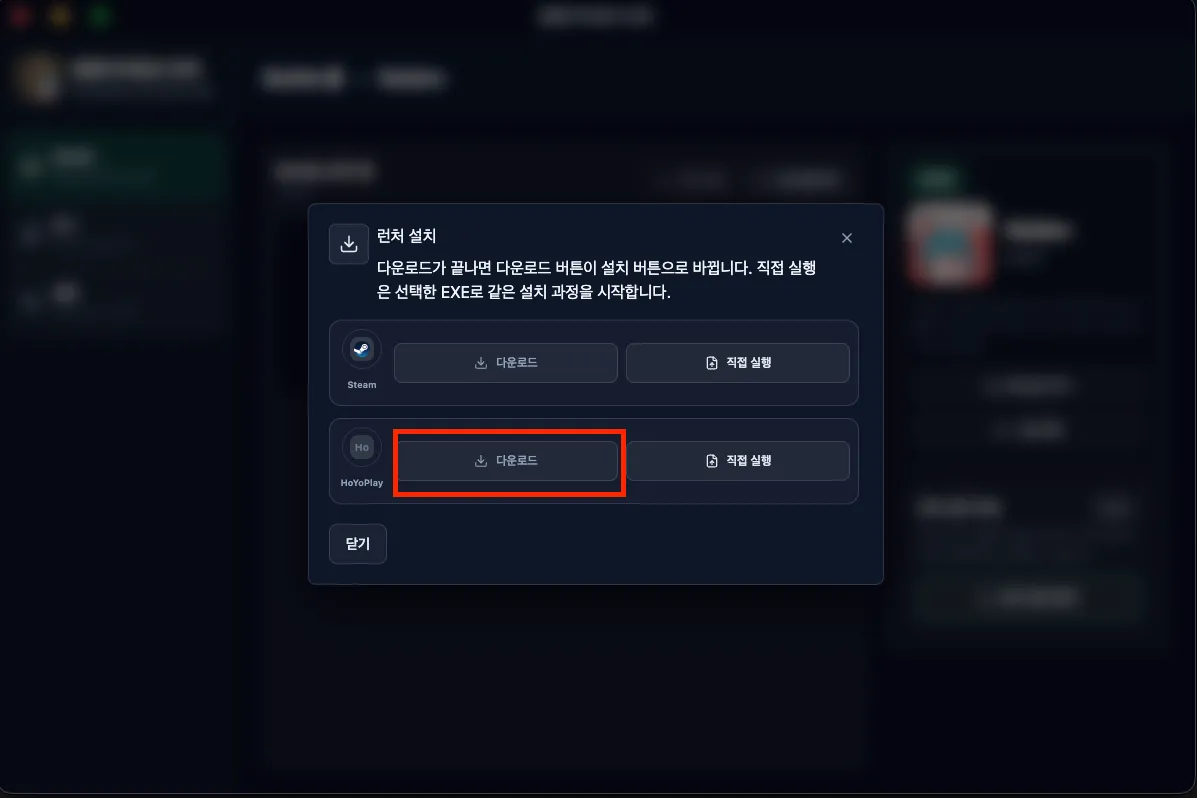
まだランチャーがないため、ランチャーをダウンロードします。
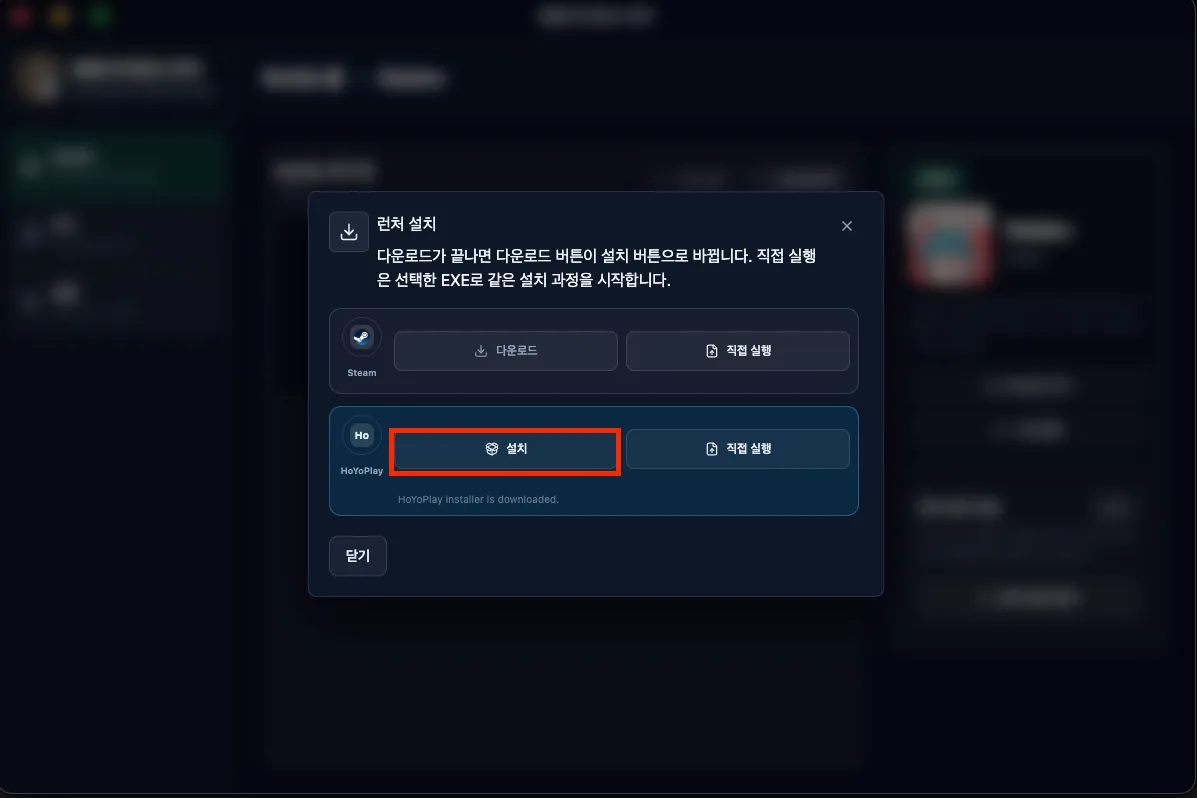
ダウンロードが完了したら、インストールボタンを押します。
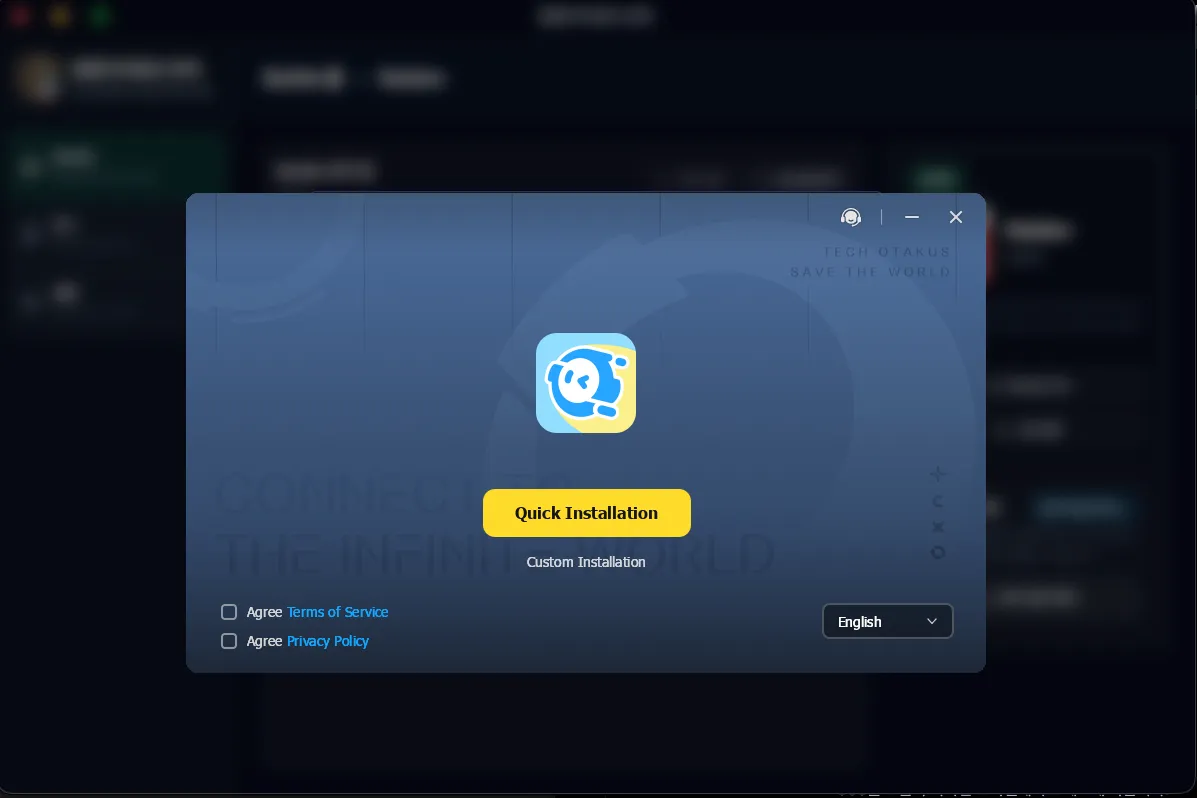
少し時間がかかる作業です。待っていると、画像のように HoyoPlay インストール画面が開きます。 ここではクイックインストール(Quick Installation)を選択し、デフォルト値のまま次へ進んでインストールを完了します。
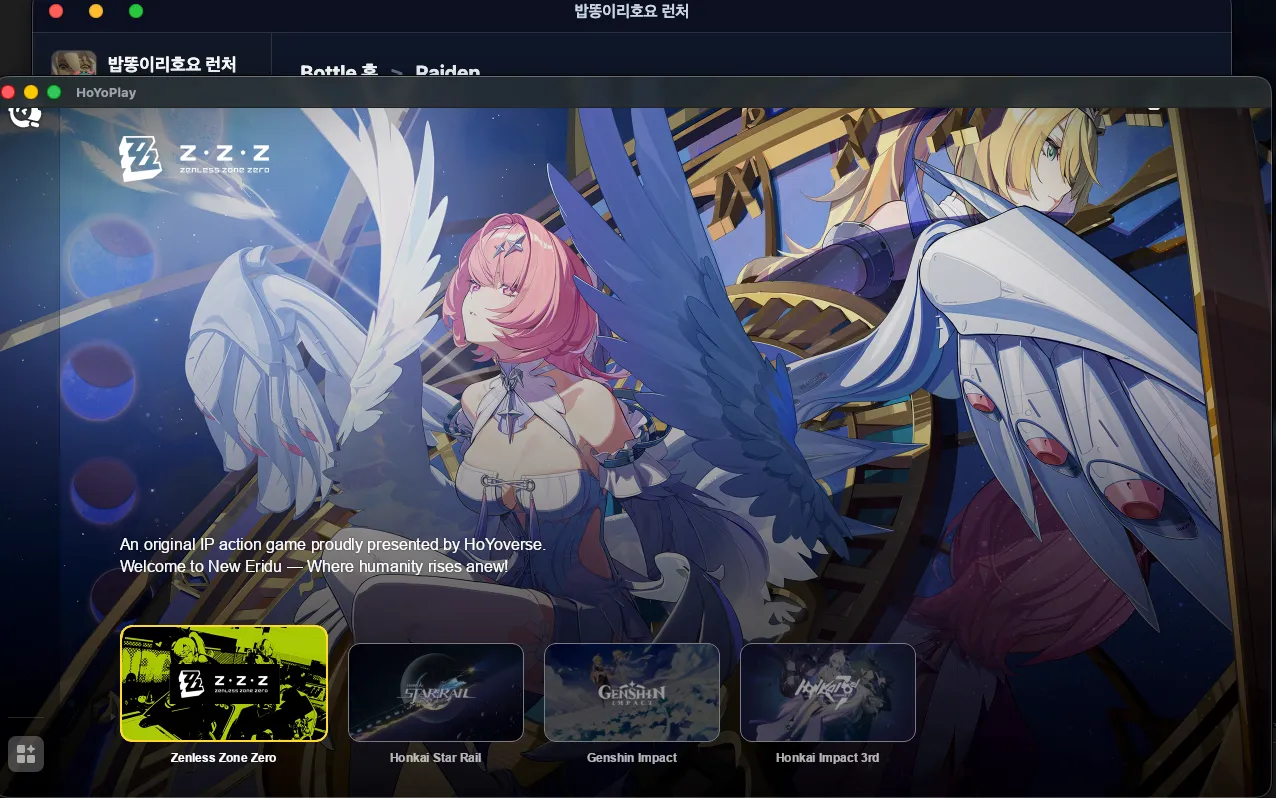
正しくインストールできていれば、次のような HoyoPlay ランチャー画面が自動で開きます。 あとは好きなゲームを選んでインストールし、実行してください。
Bottle を削除すると、その中のゲームも削除されます。 容量の大きい HoYoverse ゲームを再インストールするのは非常に時間の無駄です。 そのため、バブトンイリホヨは G: Drive を提供しています。 G: Drive にインストールしたゲームは、ユーザーが直接削除しない限り保持されます。 したがって Bottle の削除有無とは別にゲームを管理できます。
G: Drive は 設定 > Wine で保存場所を変更または管理できます。
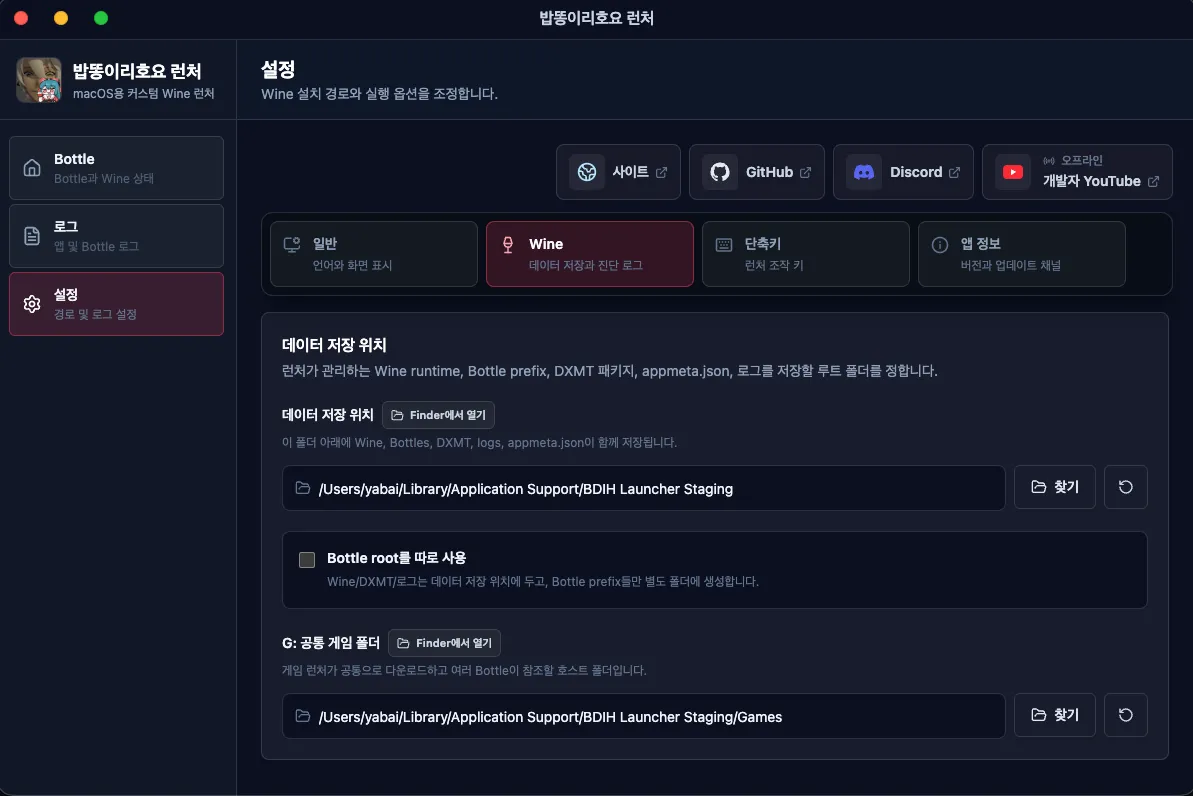
G: Drive 設定画面
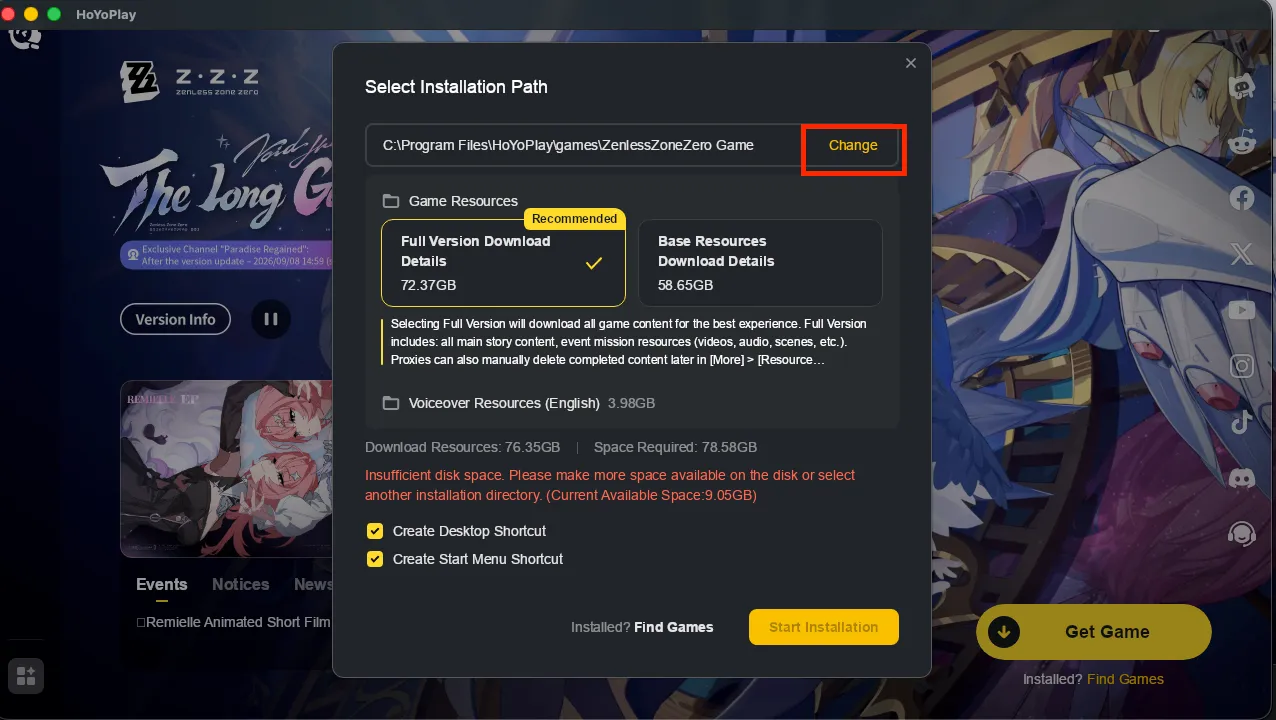
ゲームを G: Drive にインストールする方法は次のとおりです。インストールしたいゲームのインストールボタンを押し、インストール場所を変更するボタンを押します。
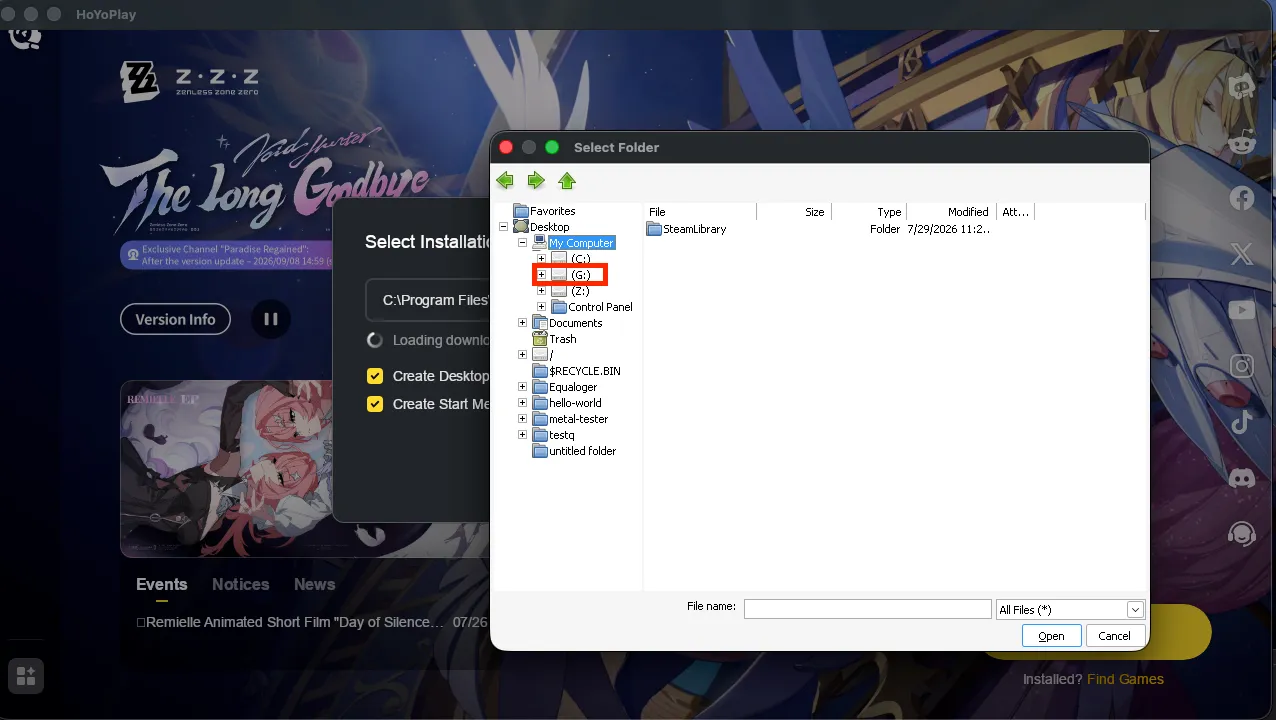
MyComputer > G: を選択し、その中に適切なフォルダを用意してインストールします。
ここではフォルダを直接作成できません。これは Wine 側の実装問題のようです。
設定に入り、その場所に必要なフォルダを別途作成してください。
60 fps に合わせることで、HoyoPlay ランチャーのアニメーションが裂けて見えなくなります。
基本的にこのオプションは有効になっているため、あまり気にしなくても大丈夫です。
もしこの問題が発生した場合は、Launch オプション > DXMT > Fps 制限 が 60 fps になっているか一度確認することをおすすめします。
Msync オプションはユーザーの選択でオンまたはオフにできます。 経験上、大きな差は見られませんでしたが、遅いと感じる場合はオンにすることをおすすめします。
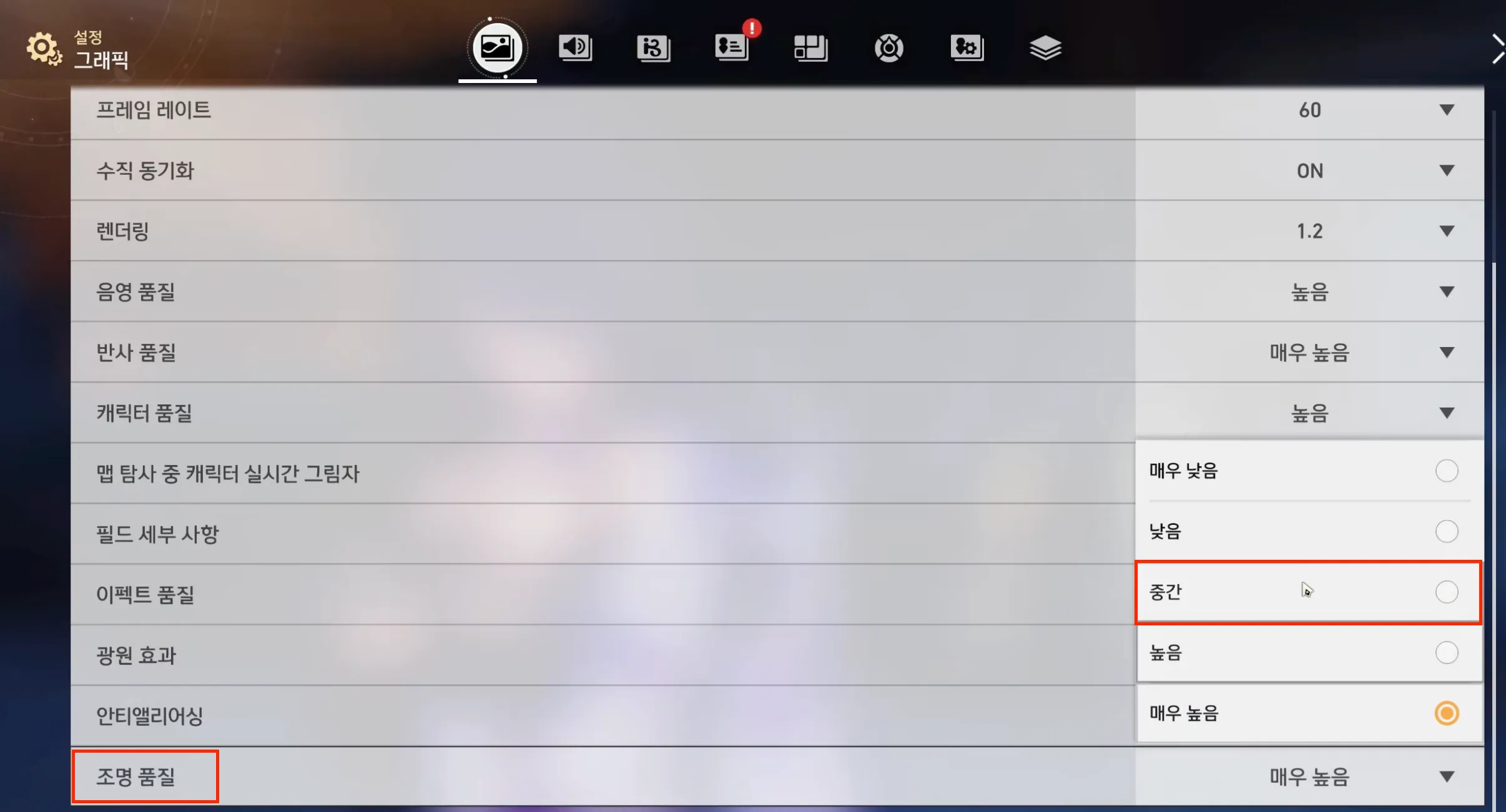
一部の地域で点滅する glitch bug が発生することがあります。 この問題が発生した場合は、照明品質を中以下に変更すると解決します。
Glitch bug の例
解決策: 照明品質を中以下に変更
設定後の結果
Msync を有効にすることをおすすめします。 非常に大きなスタッターを経験する場合があります。 これは推測ですが、動的ロードを多用しているためだと思われます。このような問題では、Msync が速度向上に大きく役立ちます。
ゲームを起動中の場合は、現在使用しているゲームを終了し、下の画像のように設定します。
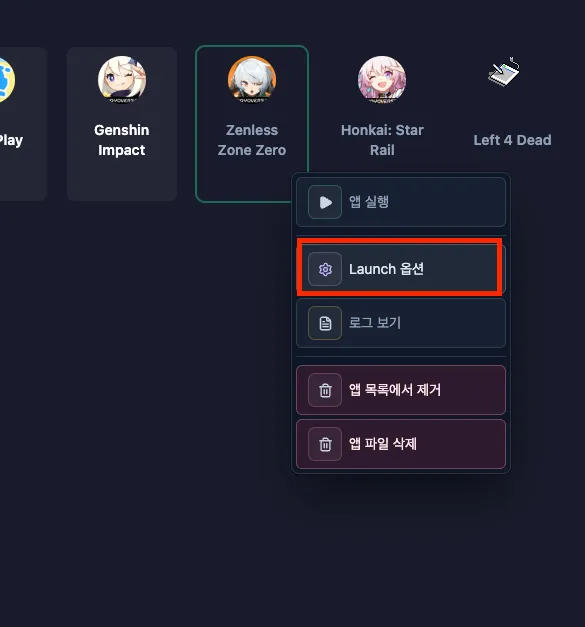
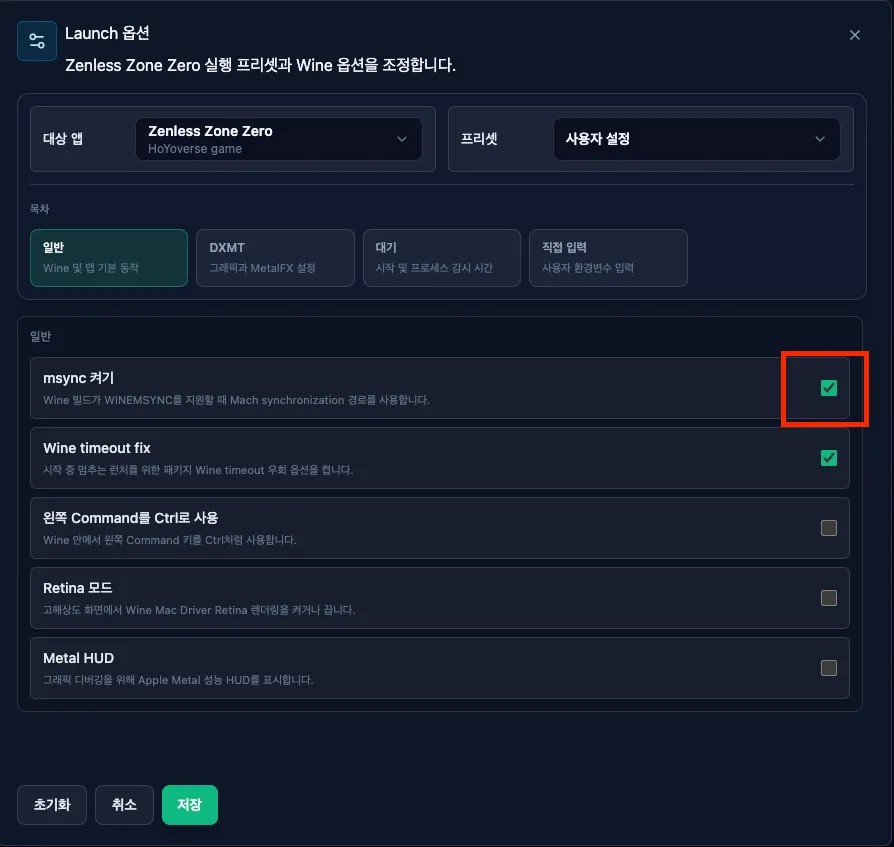
あとはゲームをもう一度直接実行してください。