バブトンイリホヨ ランチャー インストールガイド
ランチャーのダウンロード
Section titled “ランチャーのダウンロード”バブトンイリホヨ ランチャーは GitHub Releases ページで DMG ファイルとして配布されます。
通常は一番上に表示されている最新リリースを選び、.dmg または .zip ファイルをダウンロードします。
バージョンの種類
Section titled “バージョンの種類”アプリは安定性と更新頻度に応じて 3 つのバージョンで提供されます。
インストールガイド
Section titled “インストールガイド”動画インストールガイド
以下の手順は、ダウンロードした DMG ファイルを前提に説明します。 パスの例は、ユーザーのダウンロード場所と実際のファイル名に合わせて置き換えてください。
1. Rosetta 2 をインストールする
Section titled “1. Rosetta 2 をインストールする”softwareupdate --install-rosetta --agree-to-licenseTerminal を開いてコマンドを実行すると、macOS が Rosetta 2 のインストールを進めます。 すでにインストール済みの環境では、特に変化なく終了することがあります。
2. Quarantine Tag を削除する
Section titled “2. Quarantine Tag を削除する”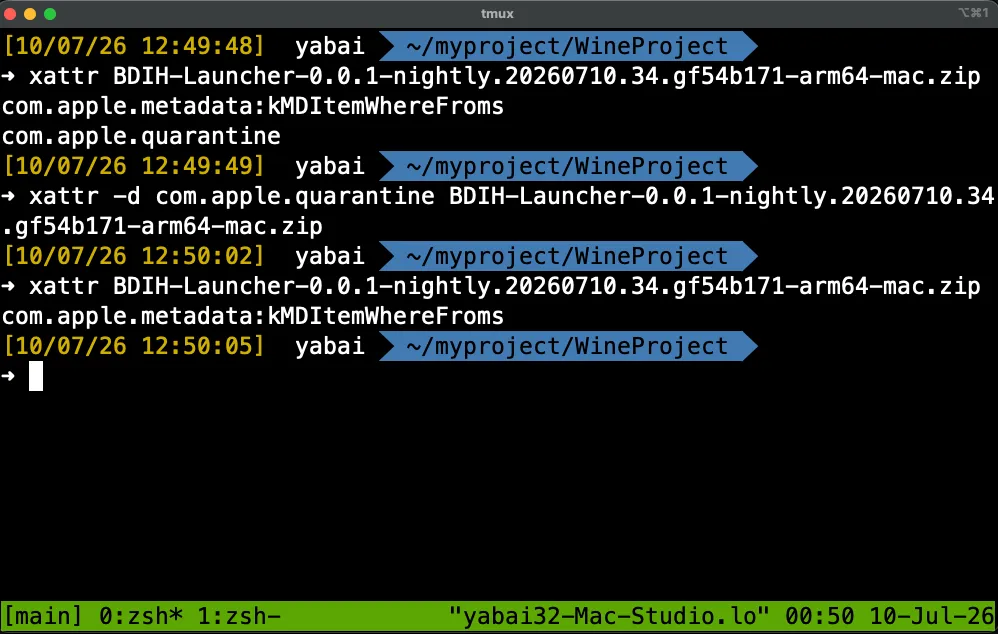
macOS はインターネットからダウンロードしたファイルに quarantine タグを付与します。 このタグはセキュリティ確認に使われますが、個人プロジェクトの未公証アプリでは起動を妨げる原因になることがあります。 Terminal や iTerm などのターミナルを開き、次のコマンドでダウンロードした DMG ファイルの quarantine タグを削除します。
xattr -d com.apple.quarantine {保存場所}/{ダウンロードしたファイル名}.(dmg|zip|app)たとえばファイルがダウンロードフォルダにある場合、{保存場所} は ~/Downloads に置き換えます。
コマンド実行中に No such xattr のようなメッセージが表示された場合、そのファイルには削除する quarantine タグがないという意味です。
3. ランチャーをインストールする
Section titled “3. ランチャーをインストールする”quarantine タグを削除したら、Finder でダウンロードした DMG ファイルをダブルクリックします。
DMG がマウントされたら、案内に従ってランチャーアプリを Applications フォルダへ移動するか、配布ファイルが提供するインストール方式に従ってください。
初回起動時に macOS がもう一度確認メッセージを表示することがあります。 その場合は、システム設定のプライバシーとセキュリティ項目で実行を許可するか、Finder でアプリを Control-クリックして開くを選択すると起動できます。
アプリ設定とゲームインストール
Section titled “アプリ設定とゲームインストール”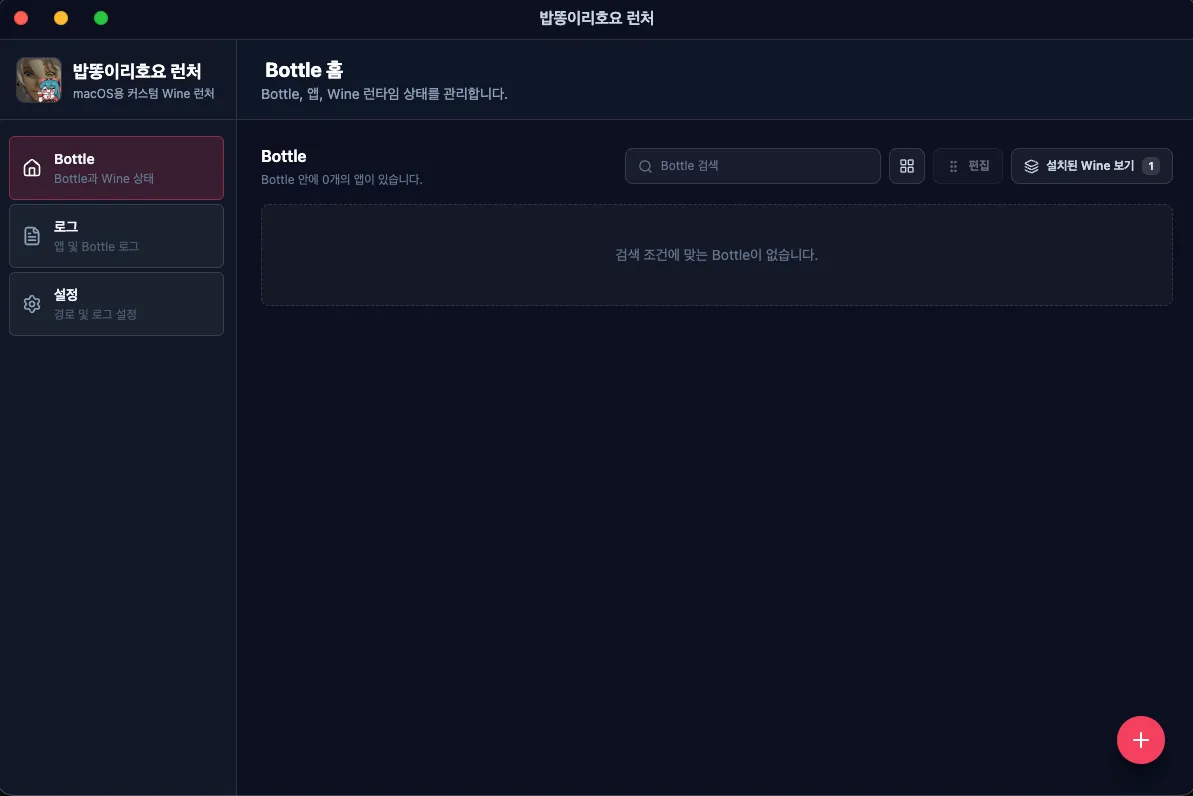
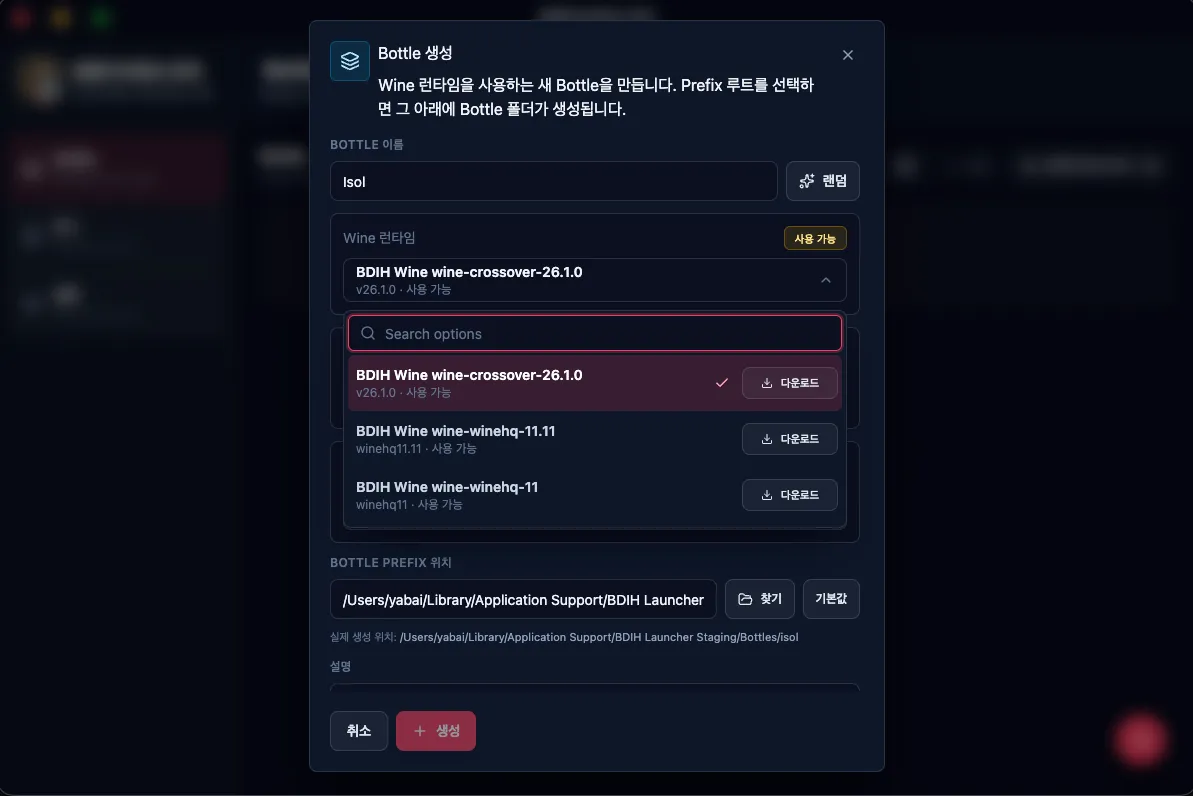
アプリを起動し、初期読み込みが終わると Bottle 一覧画面が表示されます。 Bottle は Wine が使用する独立した実行環境で、Windows プログラムと関連設定はこの空間の中に分離して保存されます。
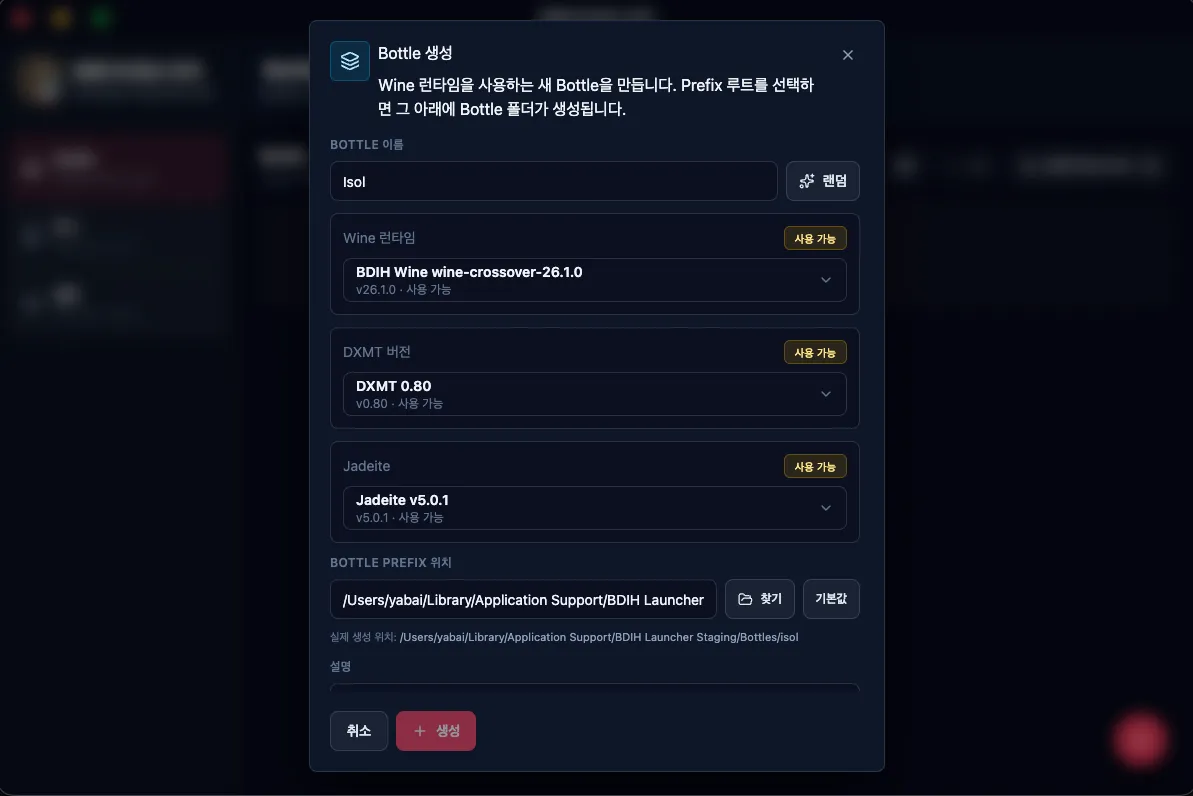
新しい Bottle を作るには、右下の + ボタンを押して、使用する Wine バージョンと DXMT バージョンを選択します。 特定のゲームに合う組み合わせがある場合は、その組み合わせを優先し、問題がある場合だけ別のバージョンへ変更するのがおすすめです。