🔴 wine-crossover-26.1.0
这是仅面向 Eternal Return 的 Wine。它只为 Eternal Return 做了补丁,因此不兼容 HoYoverse 游戏。
HoYoverse 游戏与 BDIH 提供的 winehq 系列 Wine 兼容。 但不同版本之间可能存在细微的性能差异。
🔴 wine-crossover-26.1.0
这是仅面向 Eternal Return 的 Wine。它只为 Eternal Return 做了补丁,因此不兼容 HoYoverse 游戏。
🟢 wine-winehq-11.11
全球版 Honkai: Star Rail、Genshin Impact、Zenless Zone Zero 可以运行。
🟢 wine-winehq-11
全球版 Honkai: Star Rail、Genshin Impact、Zenless Zone Zero 可以运行。
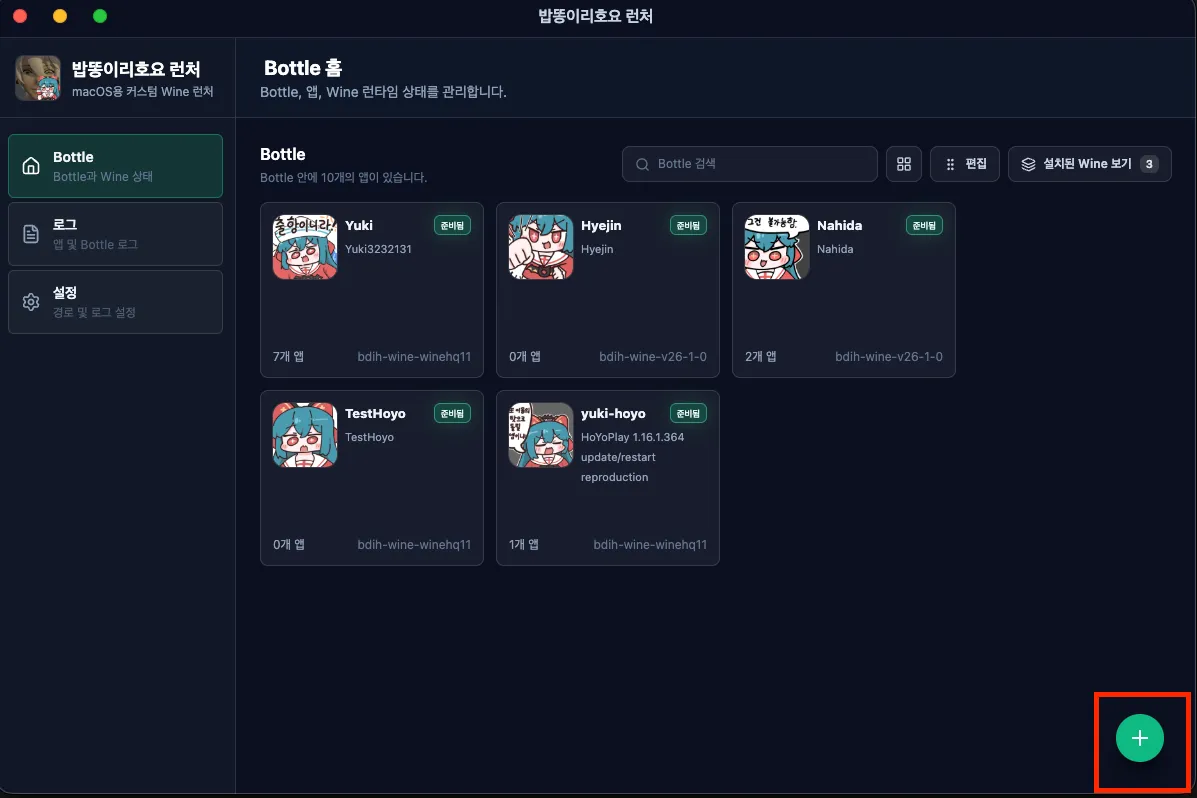
点击右下角的 + 按钮创建 Bottle。
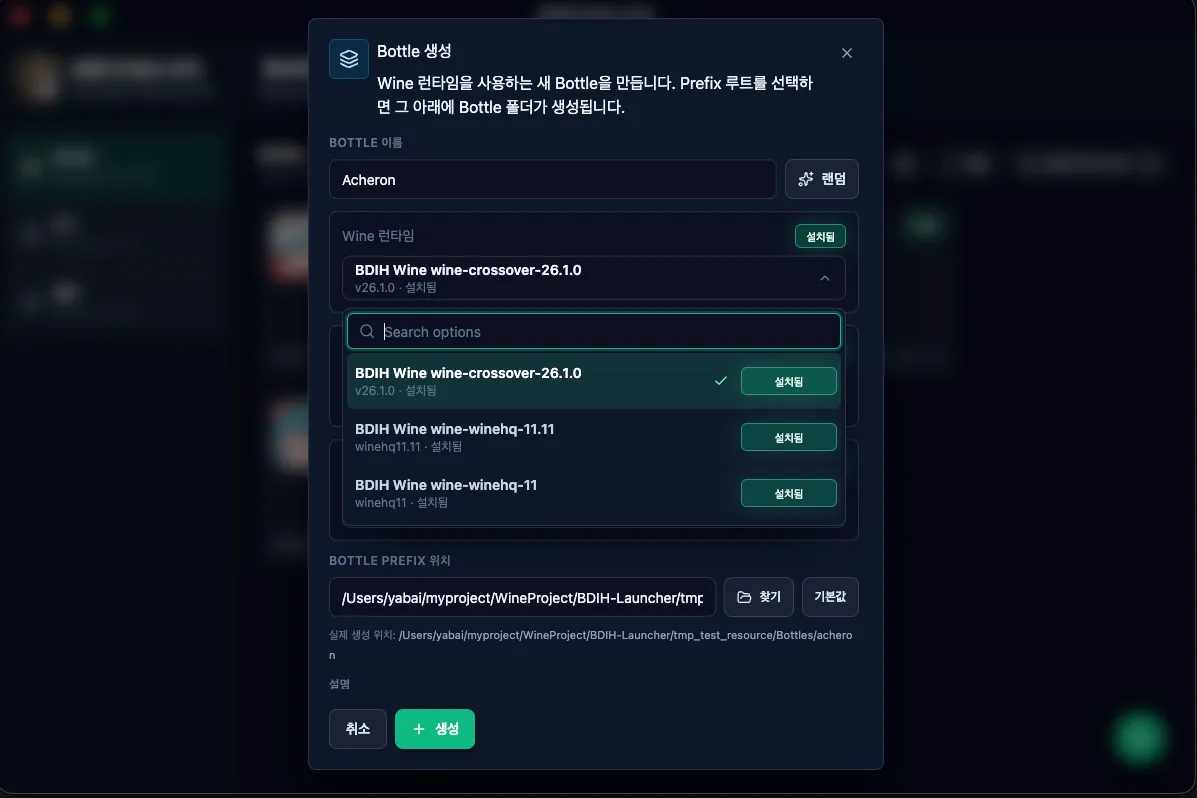
在这里选择想使用的 Wine。DXMT、Jadeite 没有可选项,下载默认值即可。 然后点击创建按钮生成 Bottle。
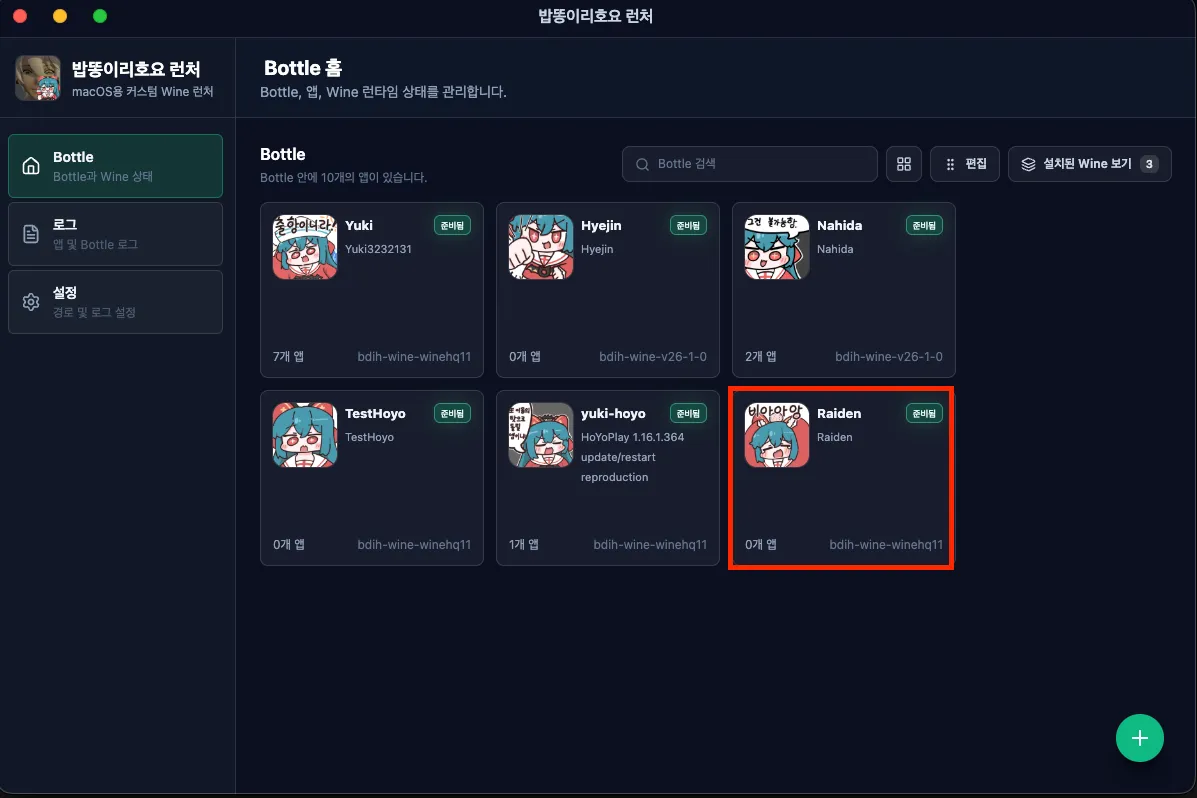
打开刚刚创建的 Bottle。
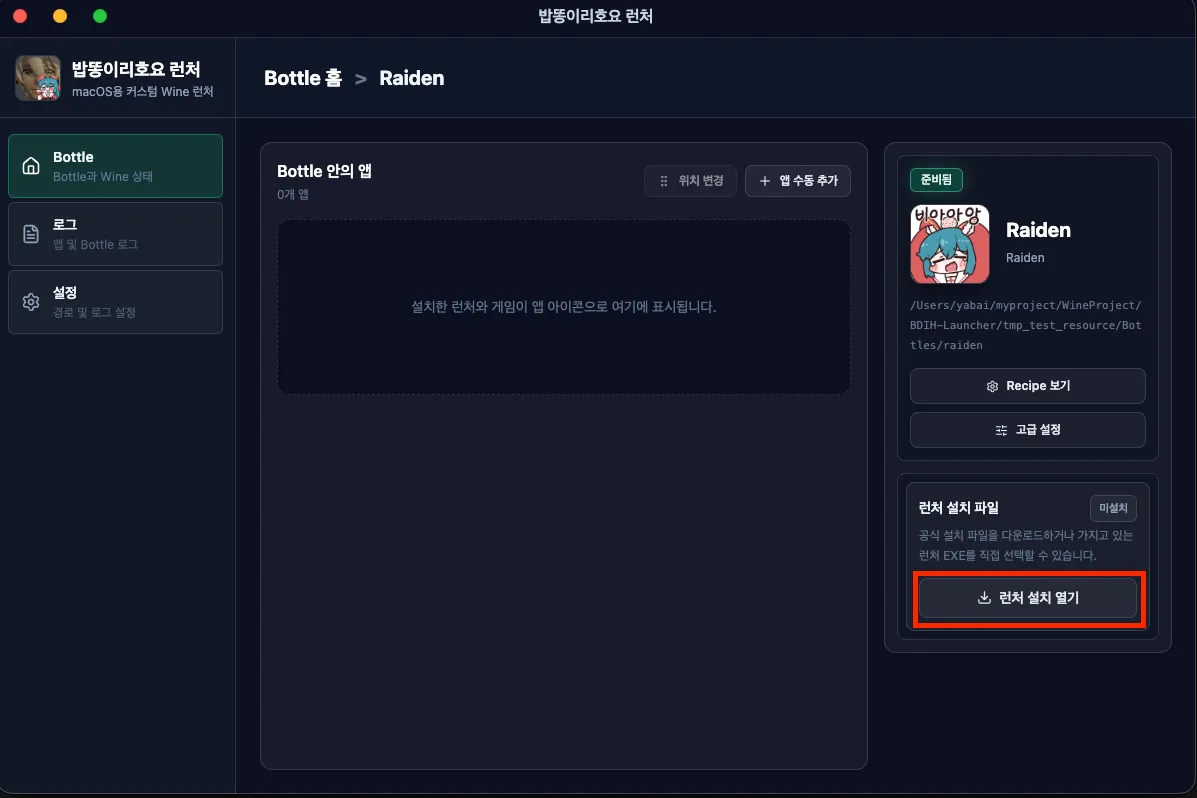
进入 Bottle 后,点击右下角的打开启动器安装列表,准备安装 HoyoPlay 启动器。
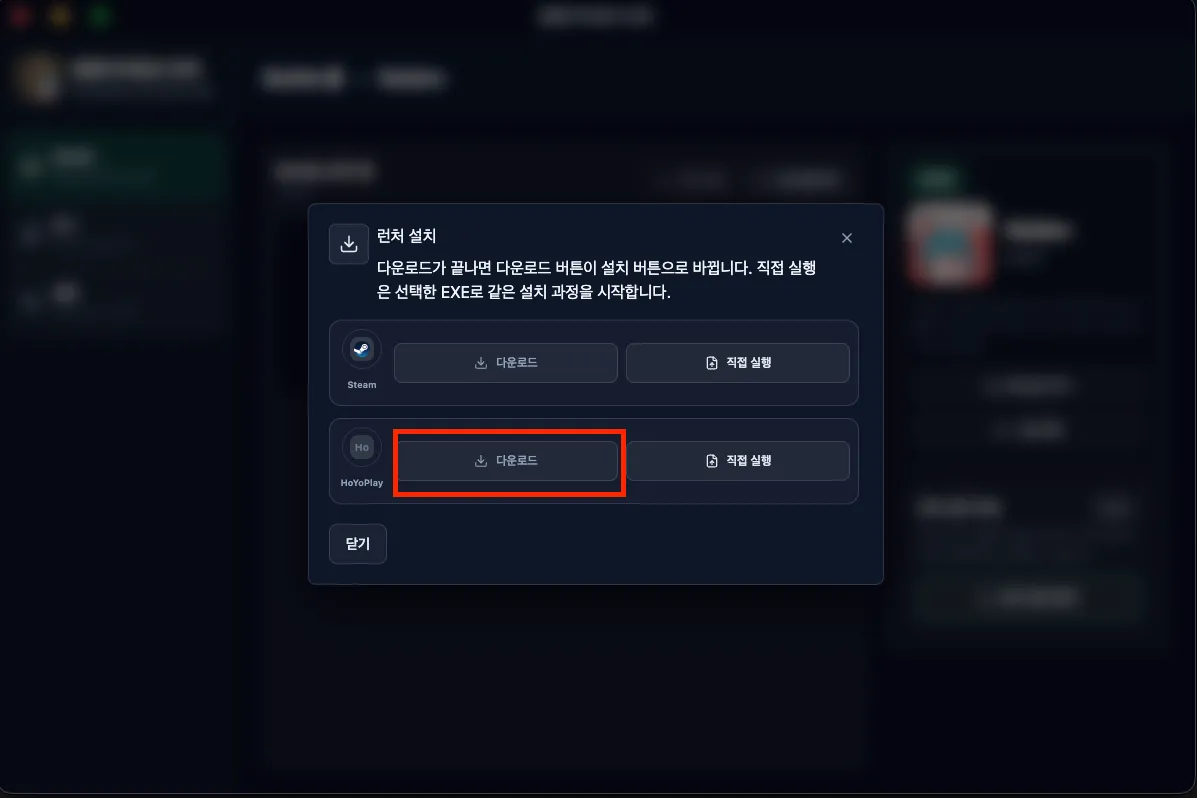
因为还没有启动器,所以先下载启动器。
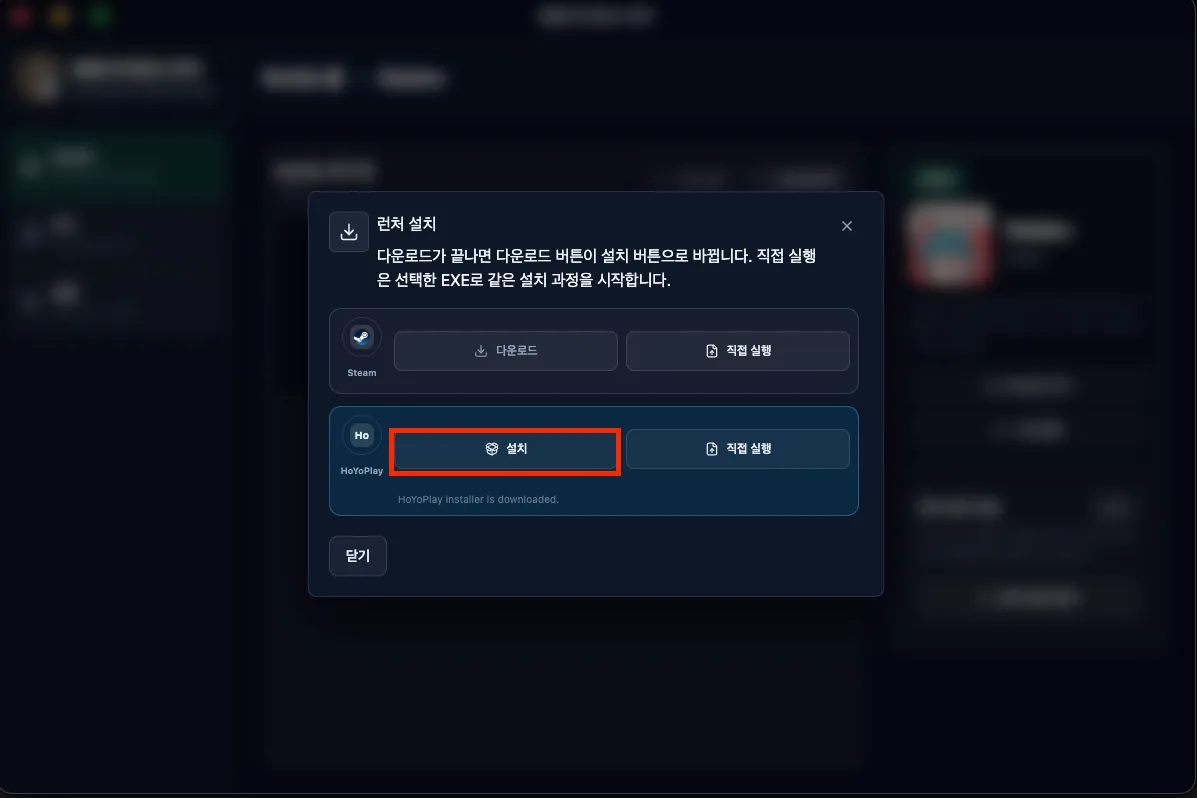
下载完成后,点击安装按钮。
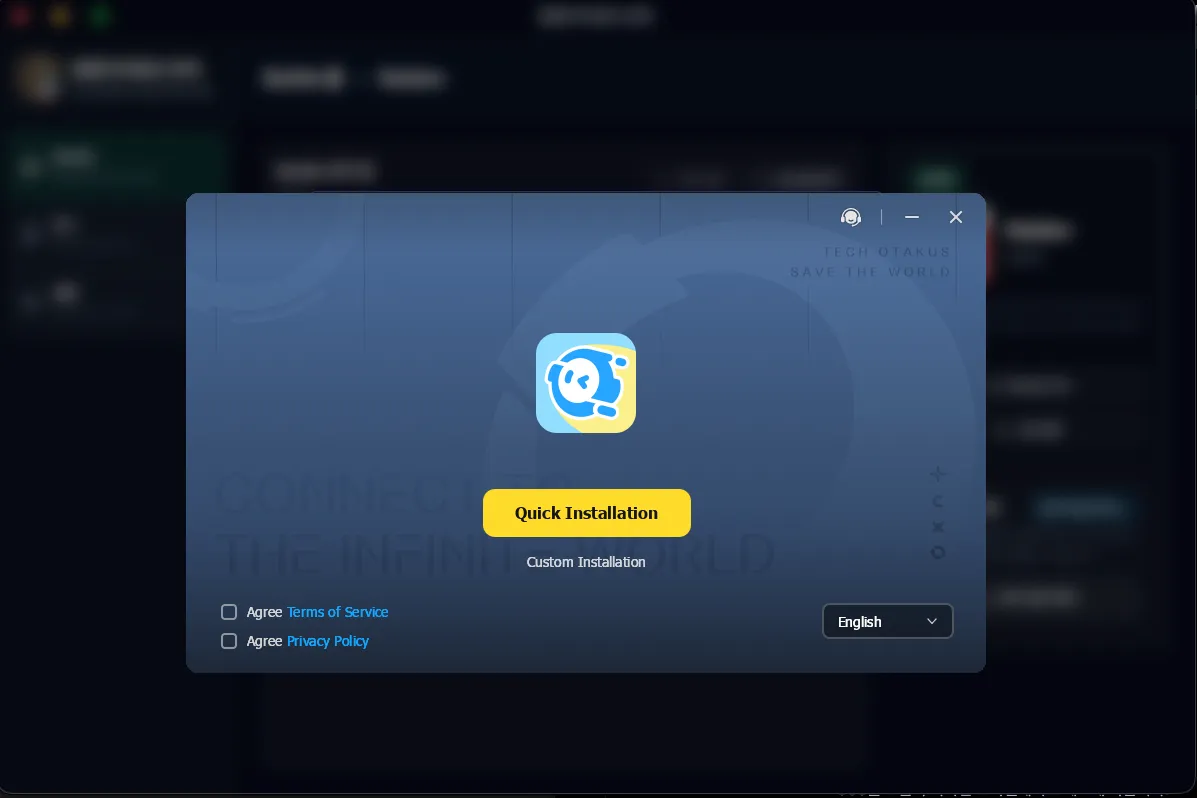
这是一个稍微需要等待的操作。等待一段时间后,HoyoPlay 安装窗口会如图打开。 这里选择快速安装(Quick Installation),保持默认值并一路下一步完成安装。
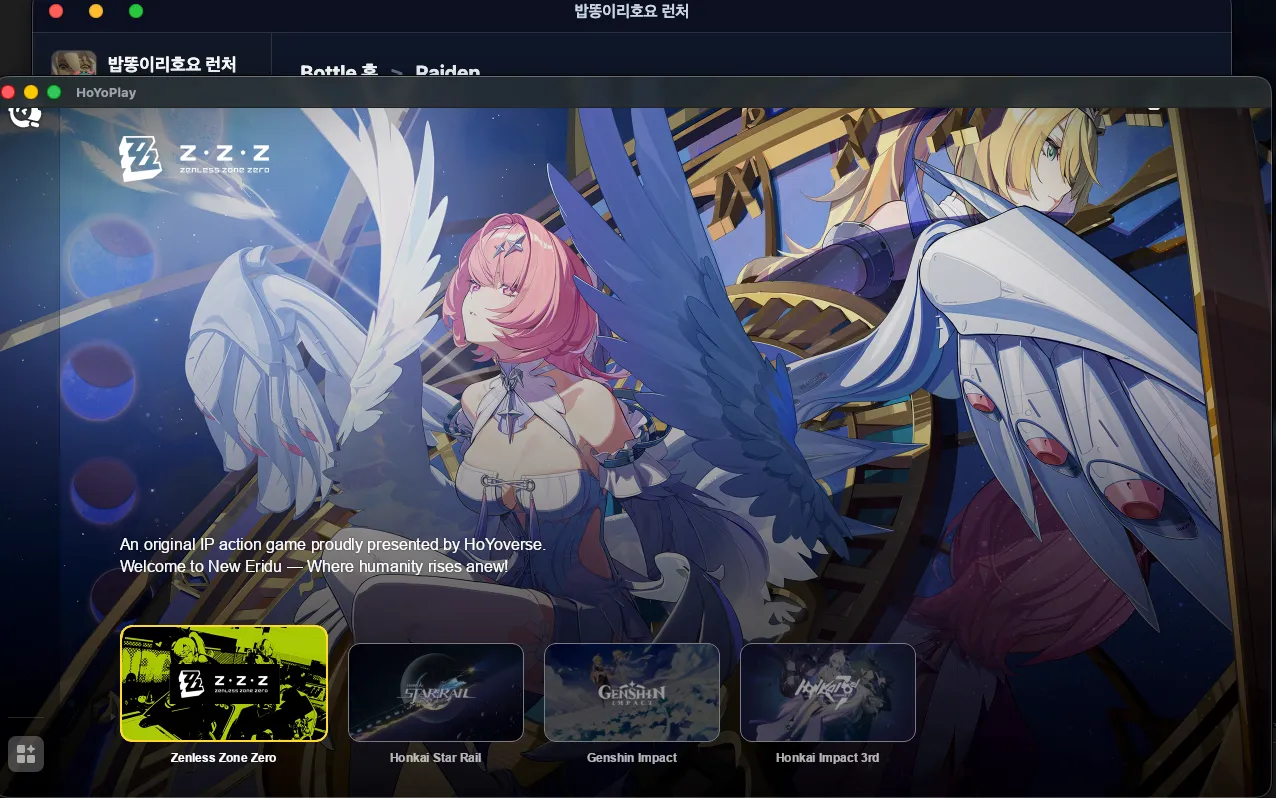
如果安装正常完成,会自动弹出如下 HoyoPlay 启动器窗口。 现在选择想玩的游戏,安装并运行即可。
如果删除 Bottle,里面的游戏也会被删除。 HoYoverse 游戏容量很大,重新安装会浪费大量时间。 因此我们提供 G: Drive。 安装在 G: Drive 中的游戏,只要用户不手动删除,就会永久保留。 因此可以独立于 Bottle 的删除与否来管理游戏。
G: Drive 可以在 设置 > Wine 中更改或管理保存位置。
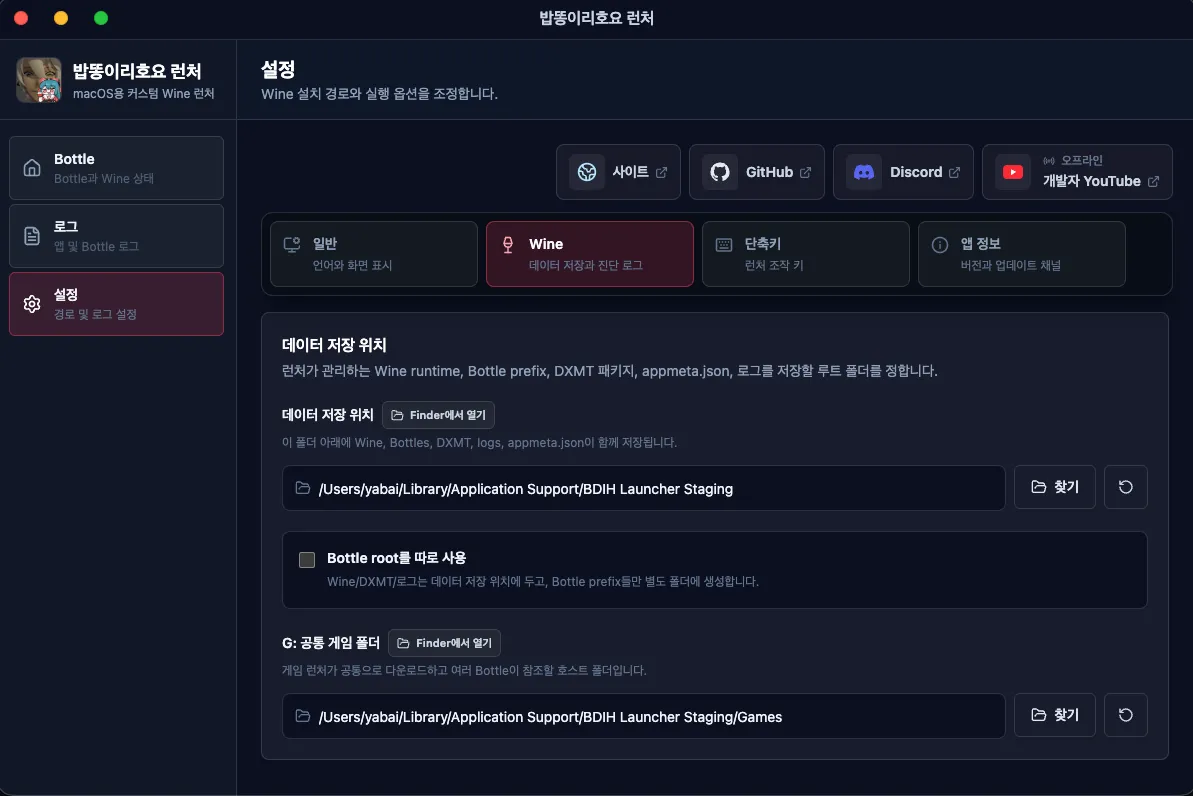
G: drive 设置窗口
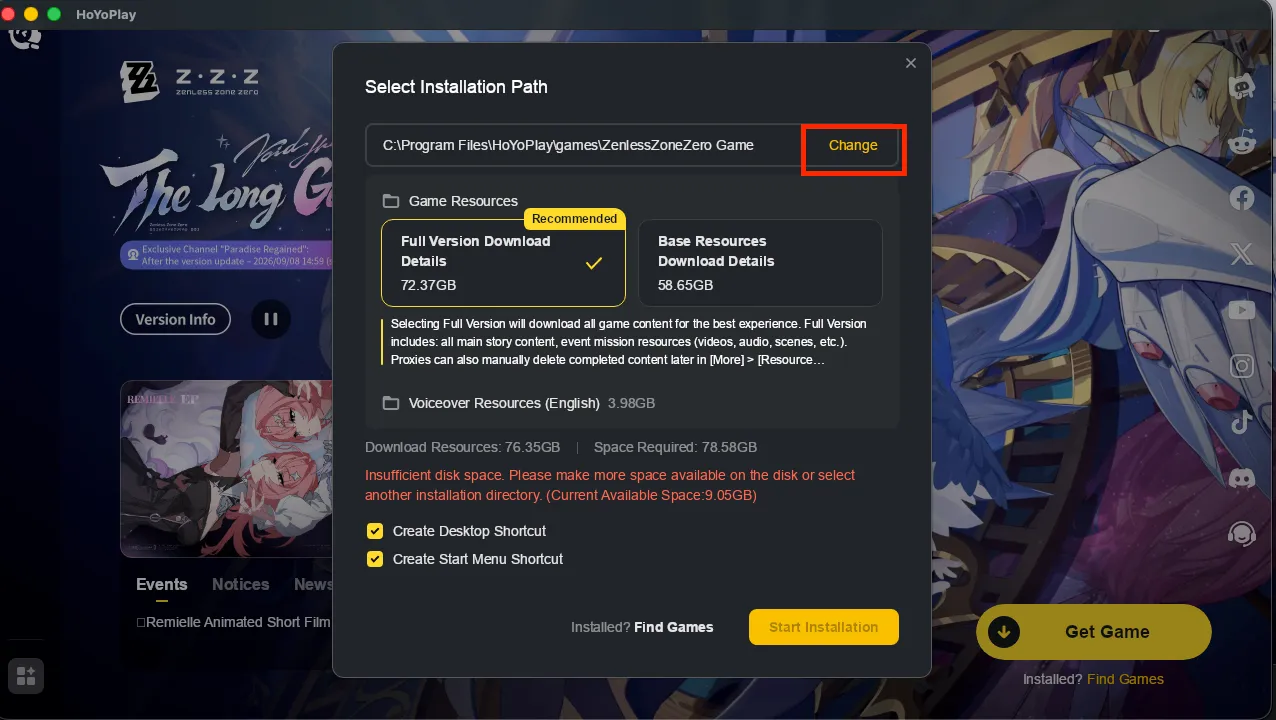
把游戏安装到 G: Drive 的方法如下。点击想安装的游戏的安装按钮,然后点击更改安装位置的按钮。
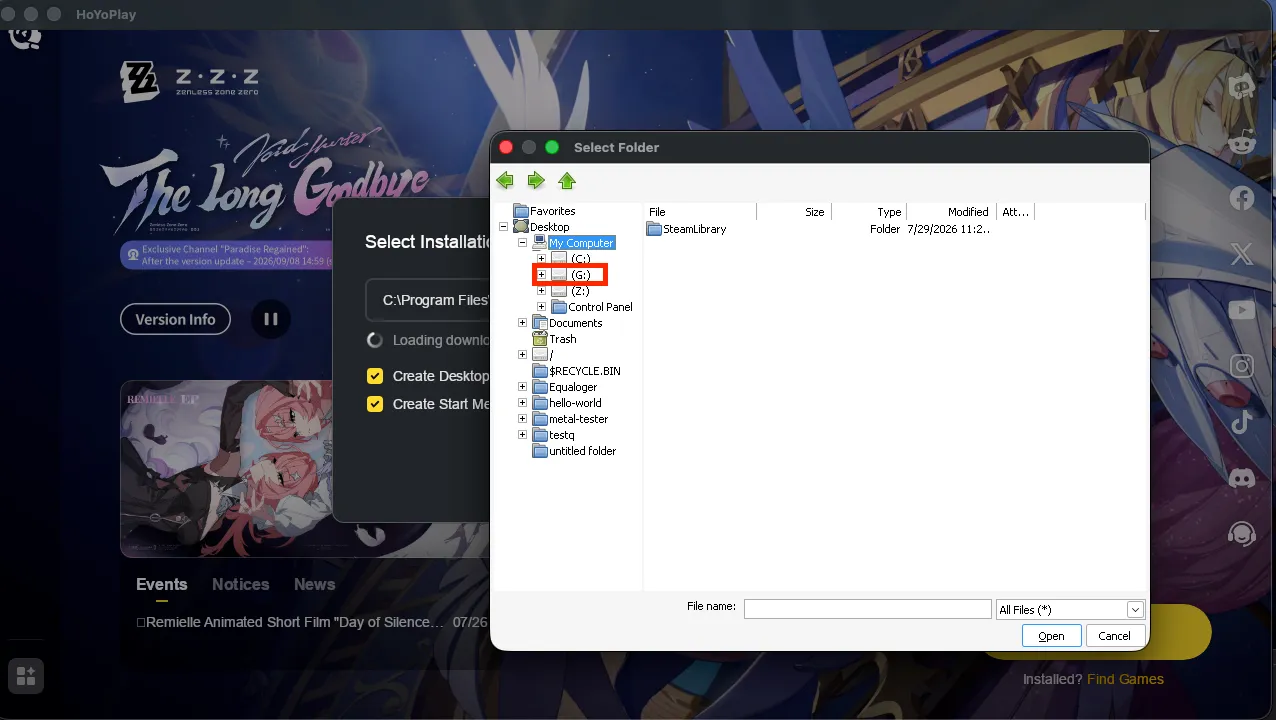
选择 MyComputer > G:,并在其中使用适当的文件夹进行安装。
这里无法直接创建文件夹,这似乎是 Wine 自身实现的问题。
请进入设置,在该位置另行创建需要的文件夹。
只有将帧率设为 60 fps,HoyoPlay 启动器动画才不会看起来撕裂。
这个选项默认已开启,一般不需要特别在意。
如果出现该问题,建议确认一次 Launch 选项 > DXMT > Fps 限制 是否为 60 fps。
Msync 选项可以根据用户选择开启或关闭。 经验上差异并不明显,但如果感觉变慢,建议开启。
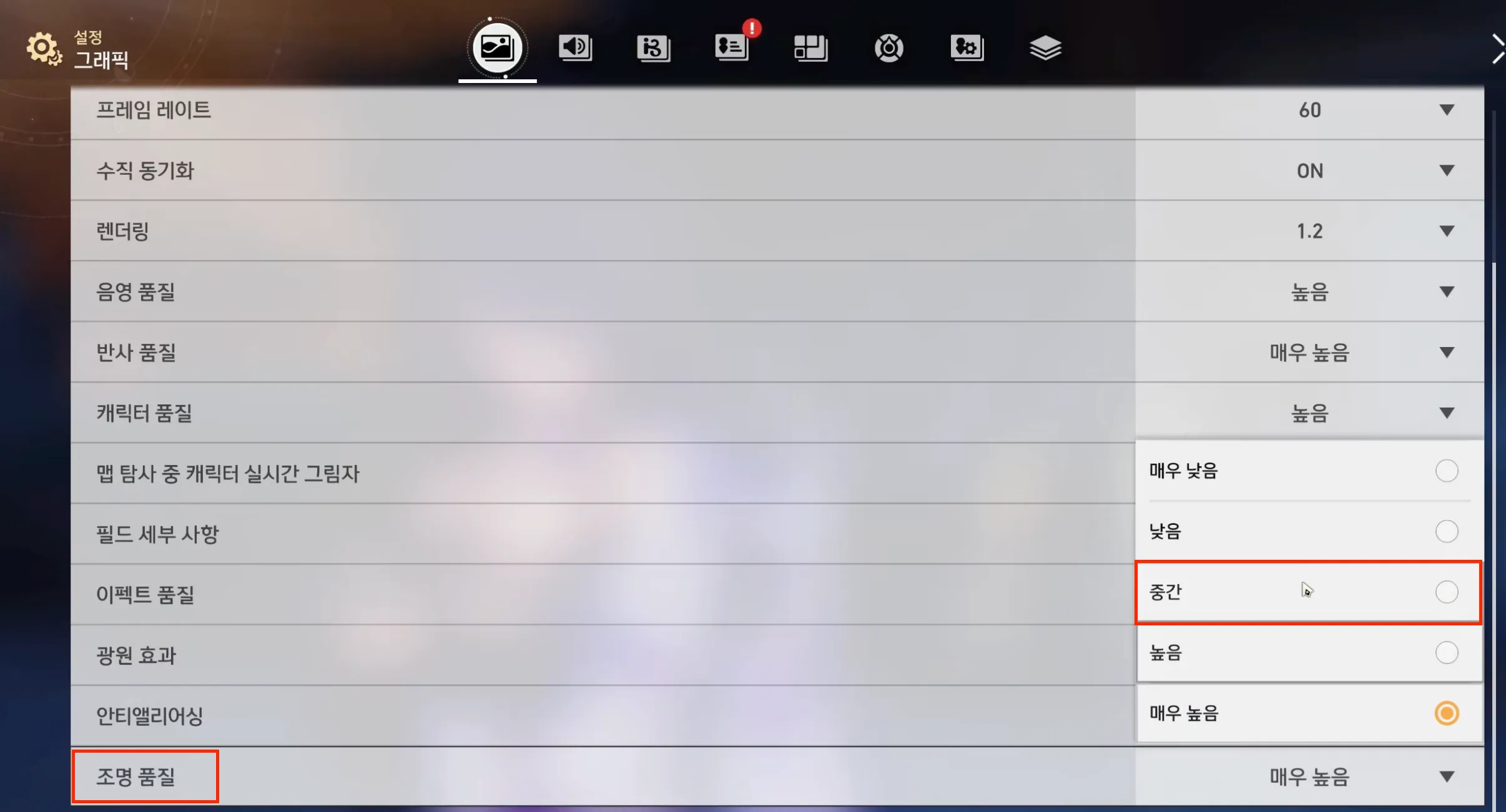
部分区域可能会出现闪烁的 glitch bug。 如果出现这个问题,把光照质量改为中等或更低即可解决。
Glitch bug 示例
解决方法:将光照质量改为中等或更低
设置结果
建议开启 Msync。 你可能会遇到非常明显的卡顿。 推测原因是游戏大量使用动态加载,而 Msync 对这类问题有很大的性能提升帮助。
如果游戏正在运行,请先关闭正在使用的游戏,然后按照下图设置。
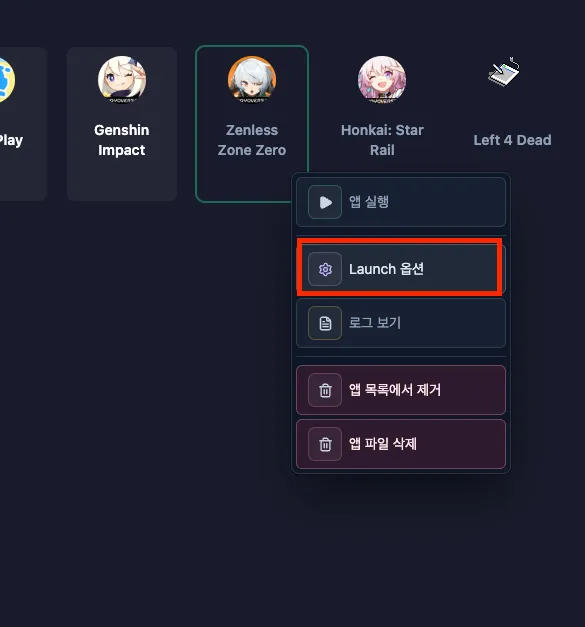
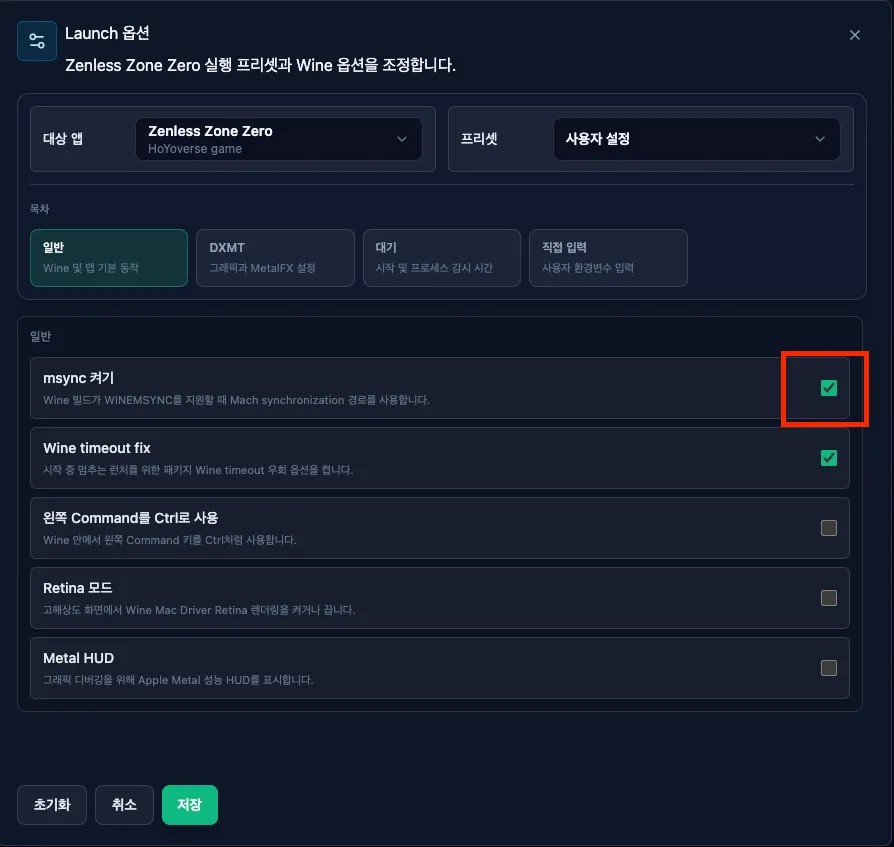
现在重新直接运行游戏即可。