🟢 wine-crossover-26.1.0
这是仅面向 Eternal Return 的 Wine。它只为 Eternal Return 做了补丁。
Eternal Return 与 BDIH 提供的所有 Wine 构建兼容。 但不同版本之间可能存在细微的性能差异。
🟢 wine-crossover-26.1.0
这是仅面向 Eternal Return 的 Wine。它只为 Eternal Return 做了补丁。
🟡 wine-winehq-11.11
Eternal Return 可以运行,但可能比其他 Wine 更慢。 这似乎与 Wine 内部 timer 相关变更有关,导致同样的动作产生更多调用。 如果可以,建议先尝试其他 Wine;也可以用它来测试是否足够适合自己的系统。
🟢 wine-winehq-11
这是保证 Eternal Return 可以运行的 Wine。与 wine-crossover-26.1.0 不同,它是也能运行 HoYoverse 游戏的通用 Wine。
启动应用并完成初始加载后,会显示 Bottle 列表画面。 Bottle 指 Wine 使用的独立运行环境,Windows 程序及相关设置会被分离保存在这个空间中。
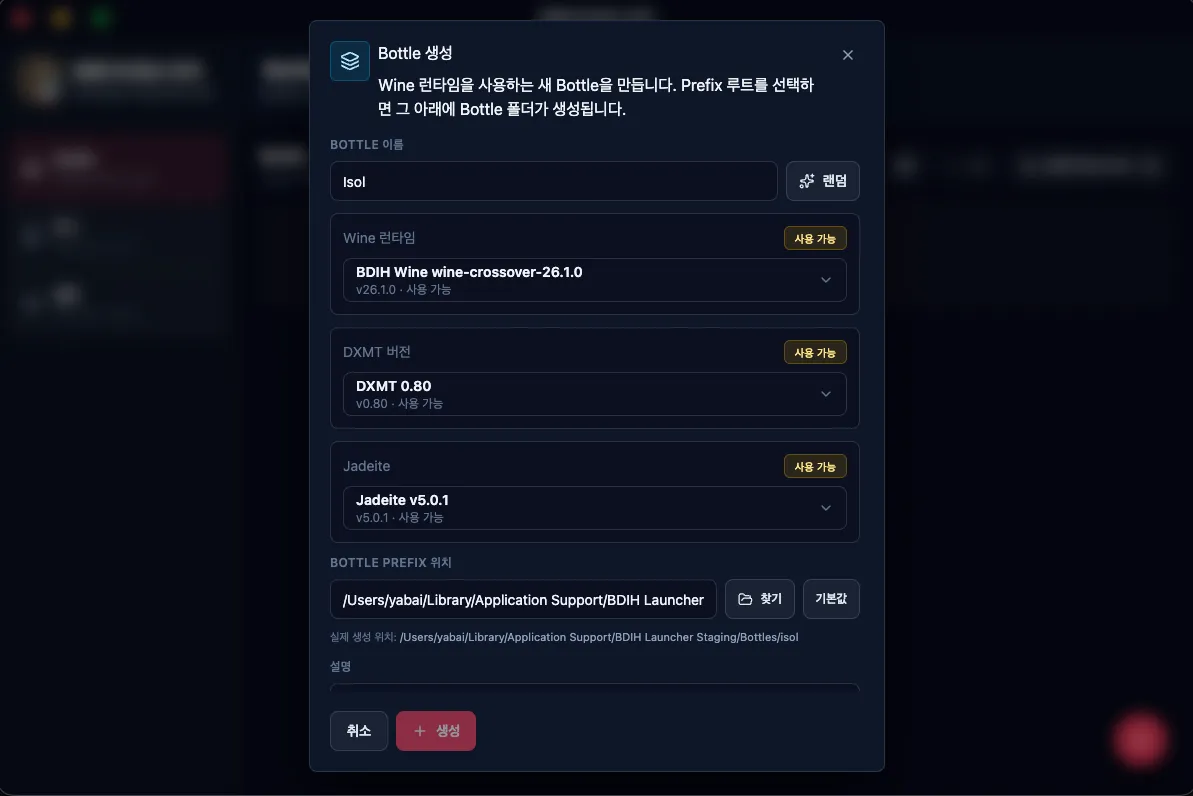
要创建新的 Bottle,请点击右下角的 + 按钮,然后选择要使用的 Wine 版本和 DXMT 版本。 如果某个游戏有推荐组合,请优先使用该组合;只有在出现问题时再切换到其他版本。
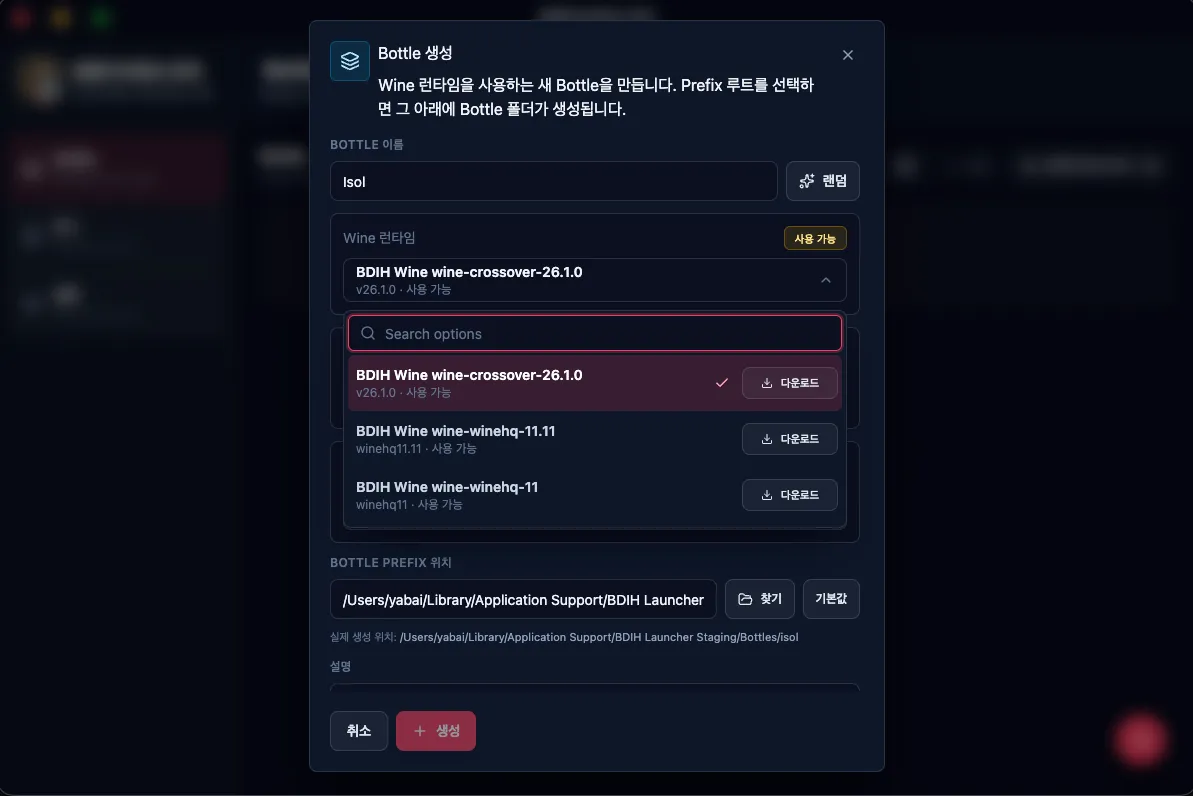
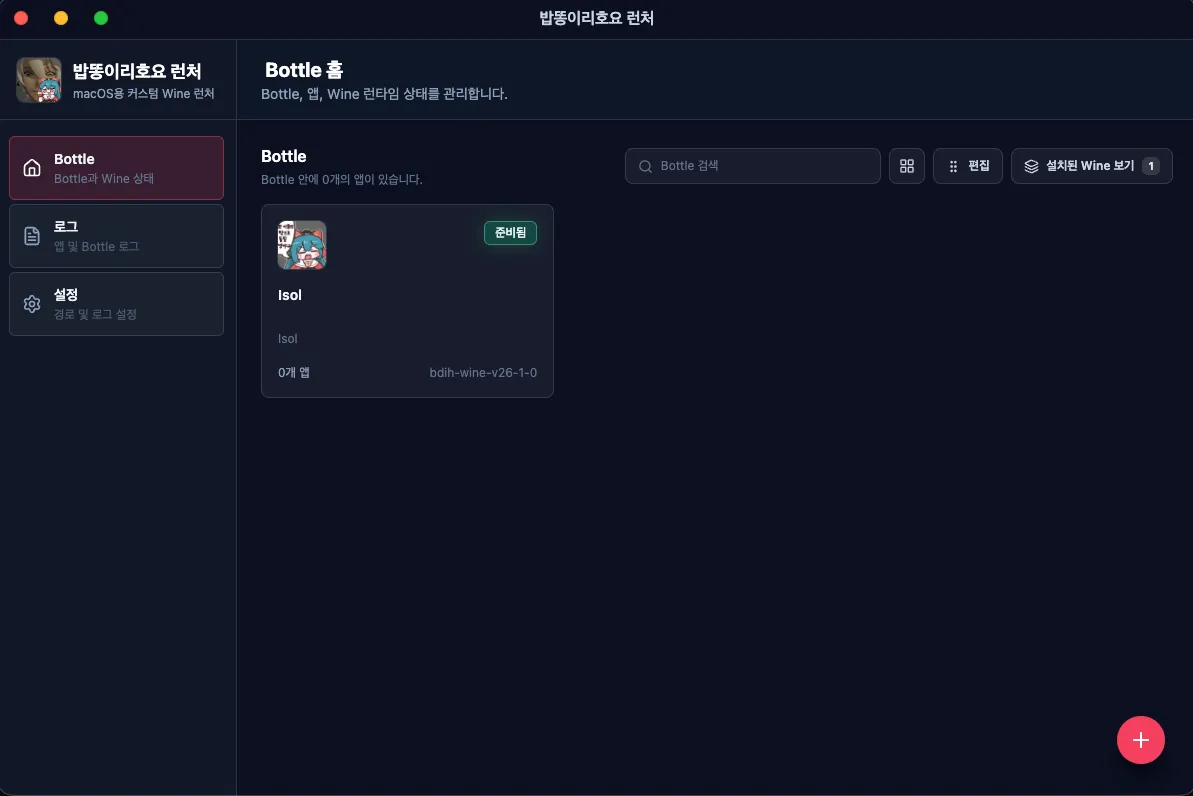
Bottle 已创建完成。
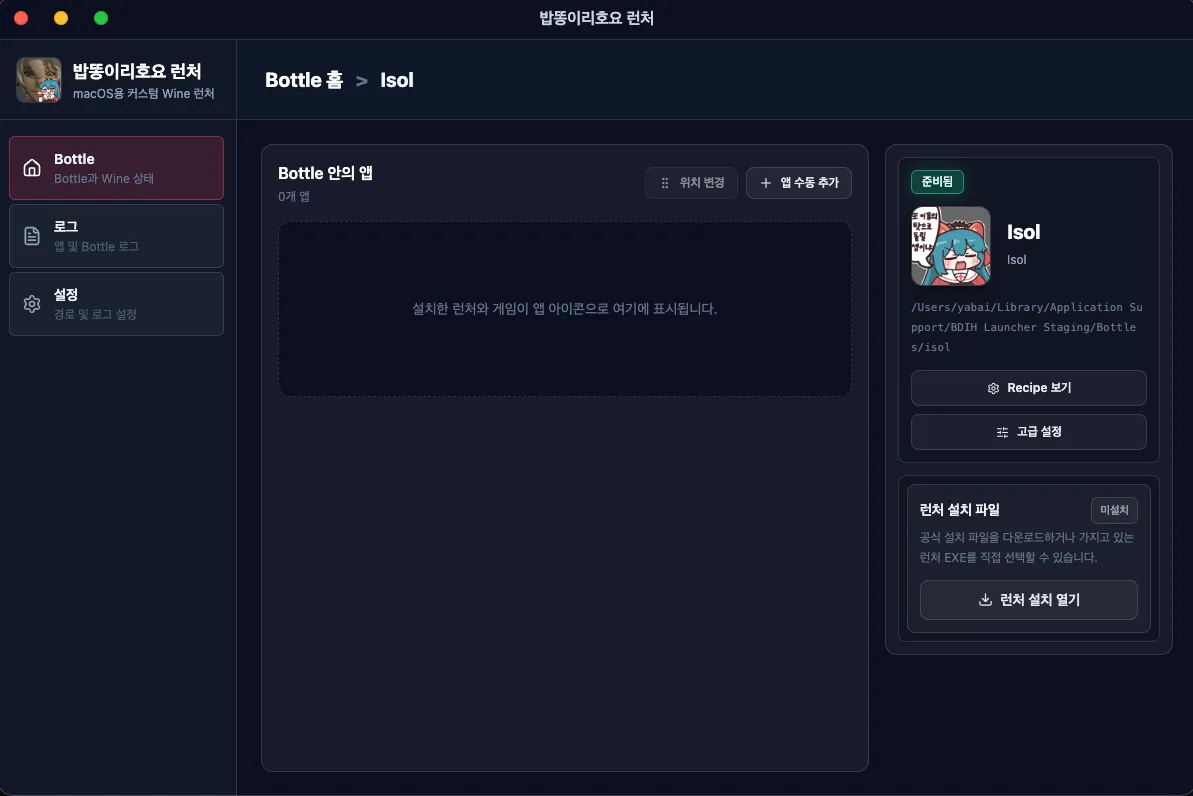
点击 Bottle 后,会进入如下画面。
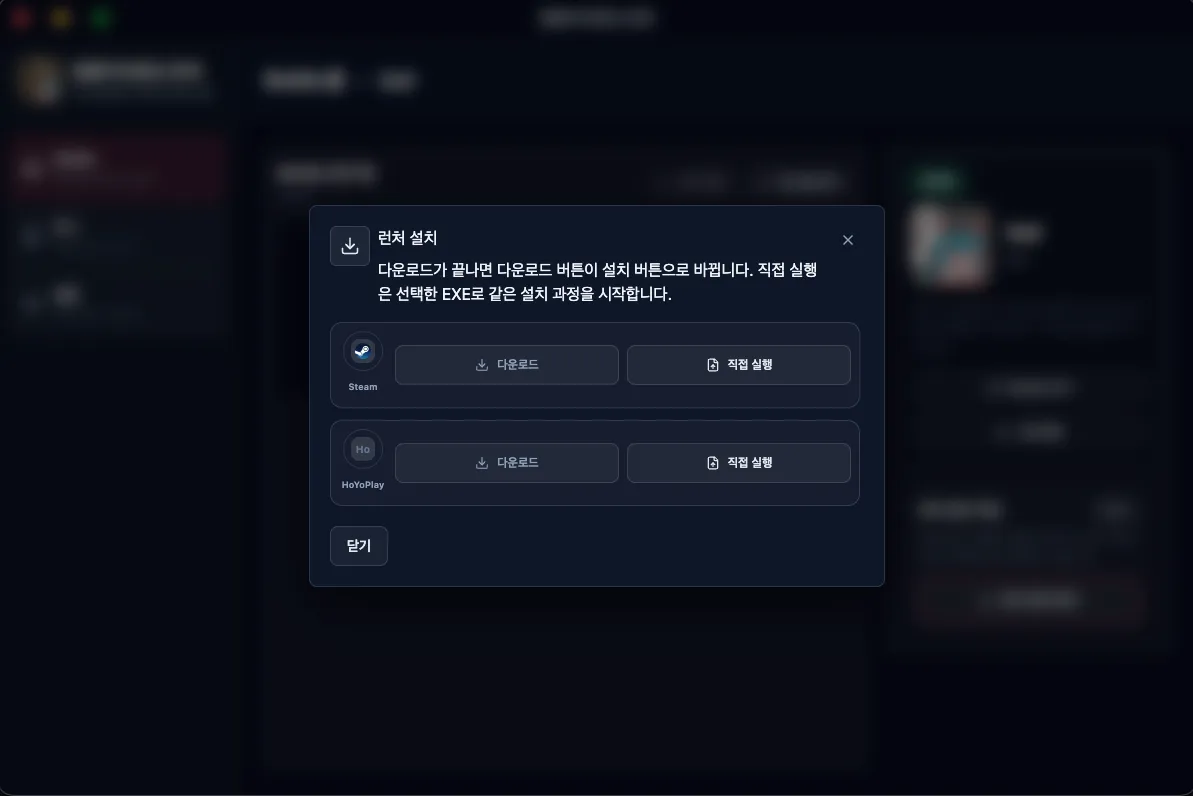
点击打开启动器安装列表后,会显示 Steam、HoyoPlay 等安装项。请选择需要的程序并下载。
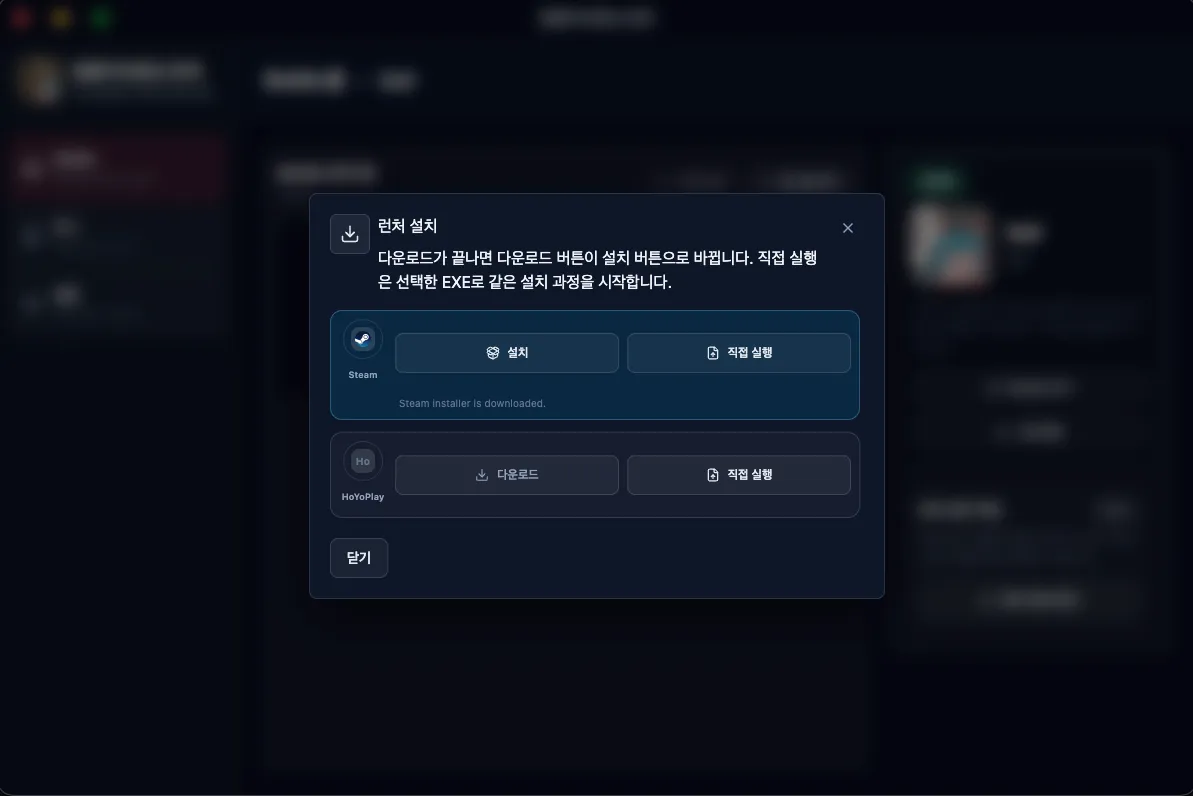
下载完成后,下载按钮会变为安装按钮。
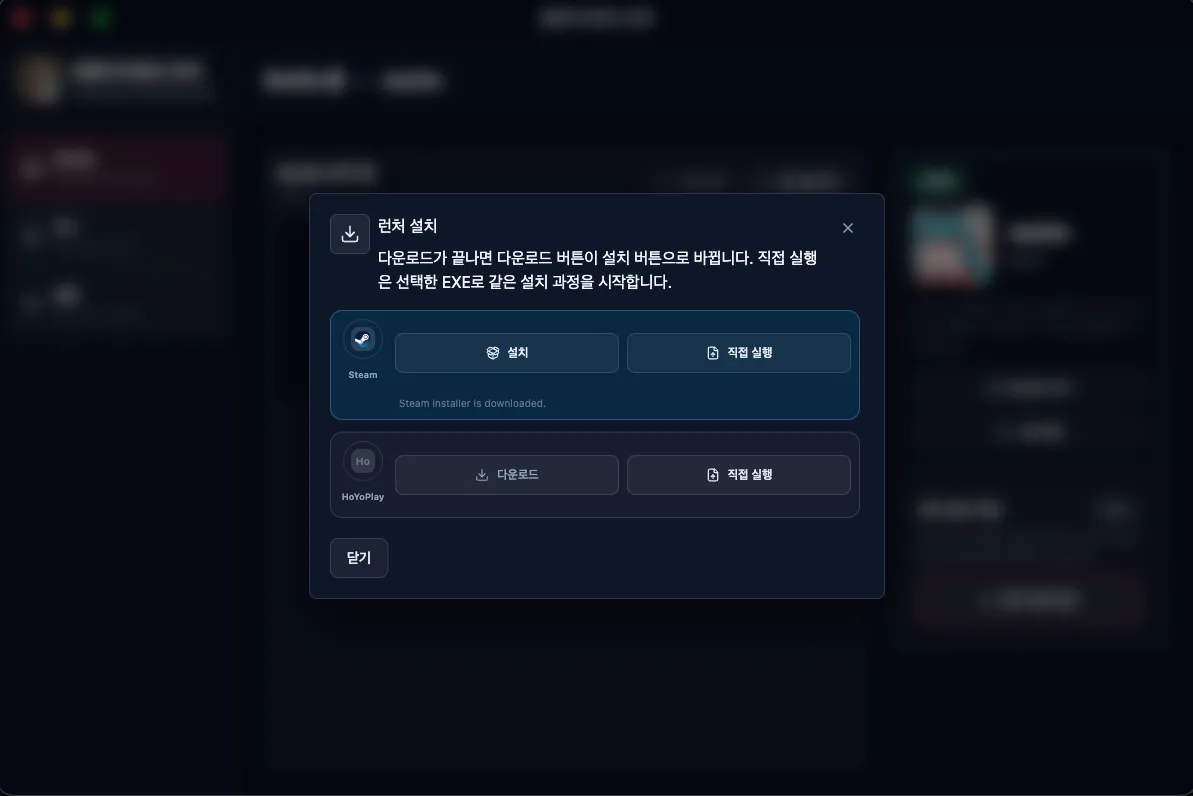
点击安装并稍等片刻。
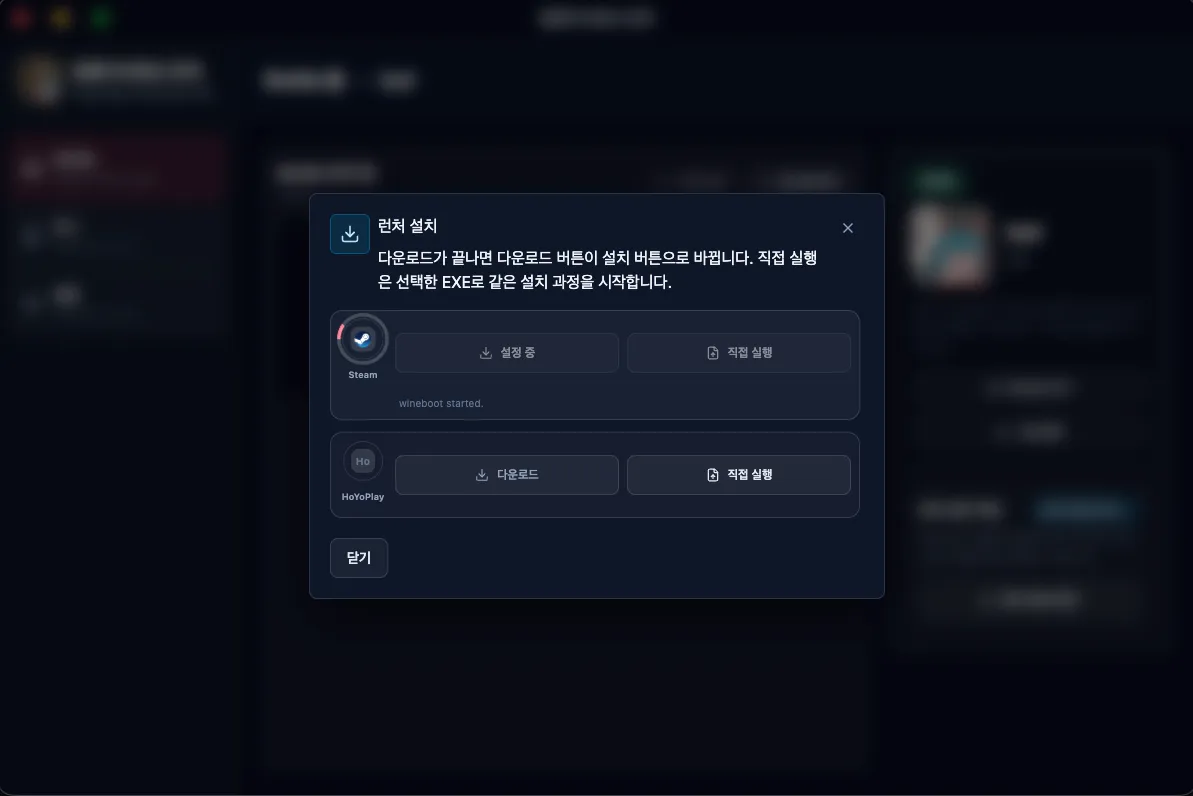
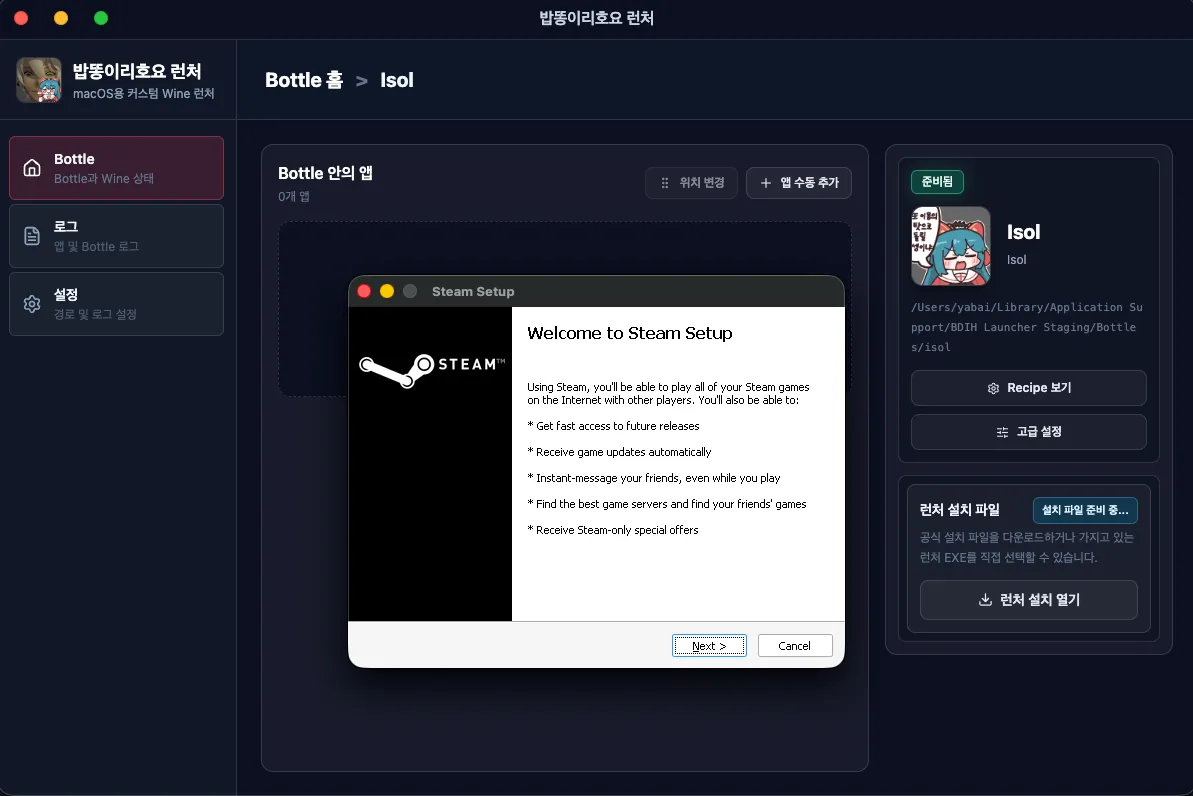
Steam 安装器启动后,点击下一步并继续安装。
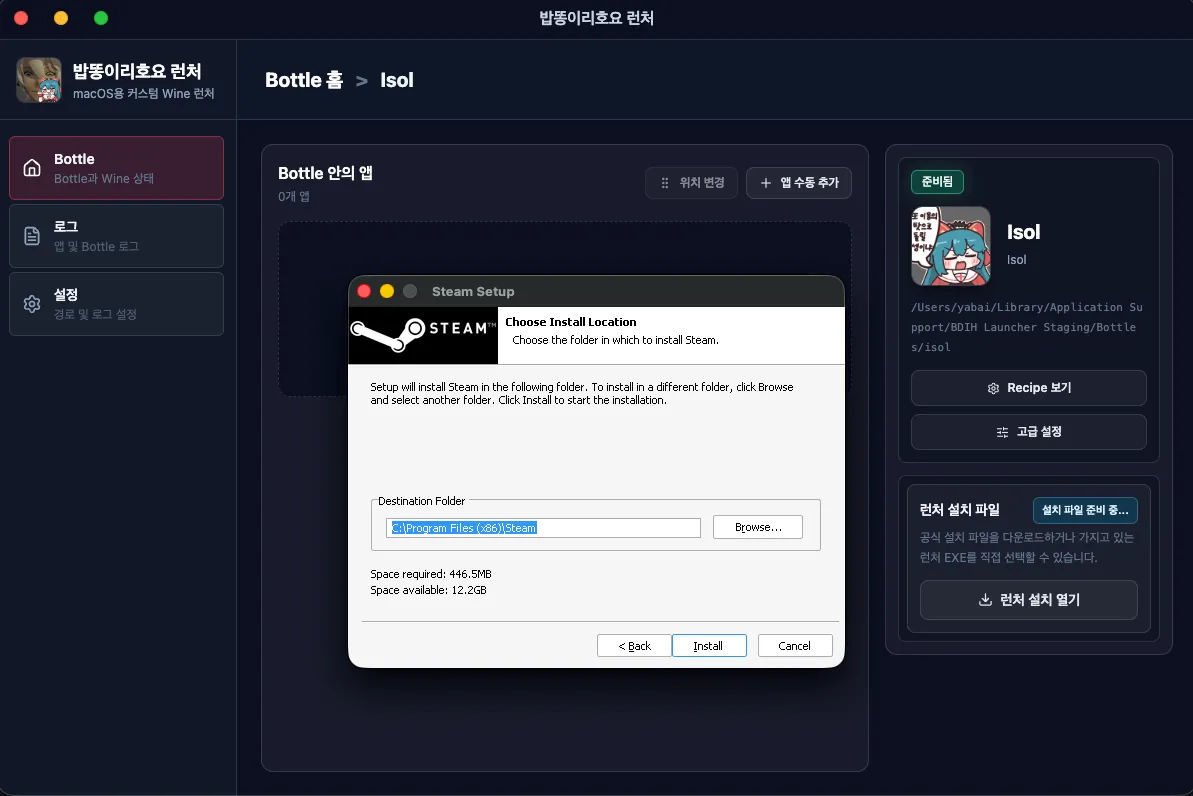
安装位置保持默认值即可。
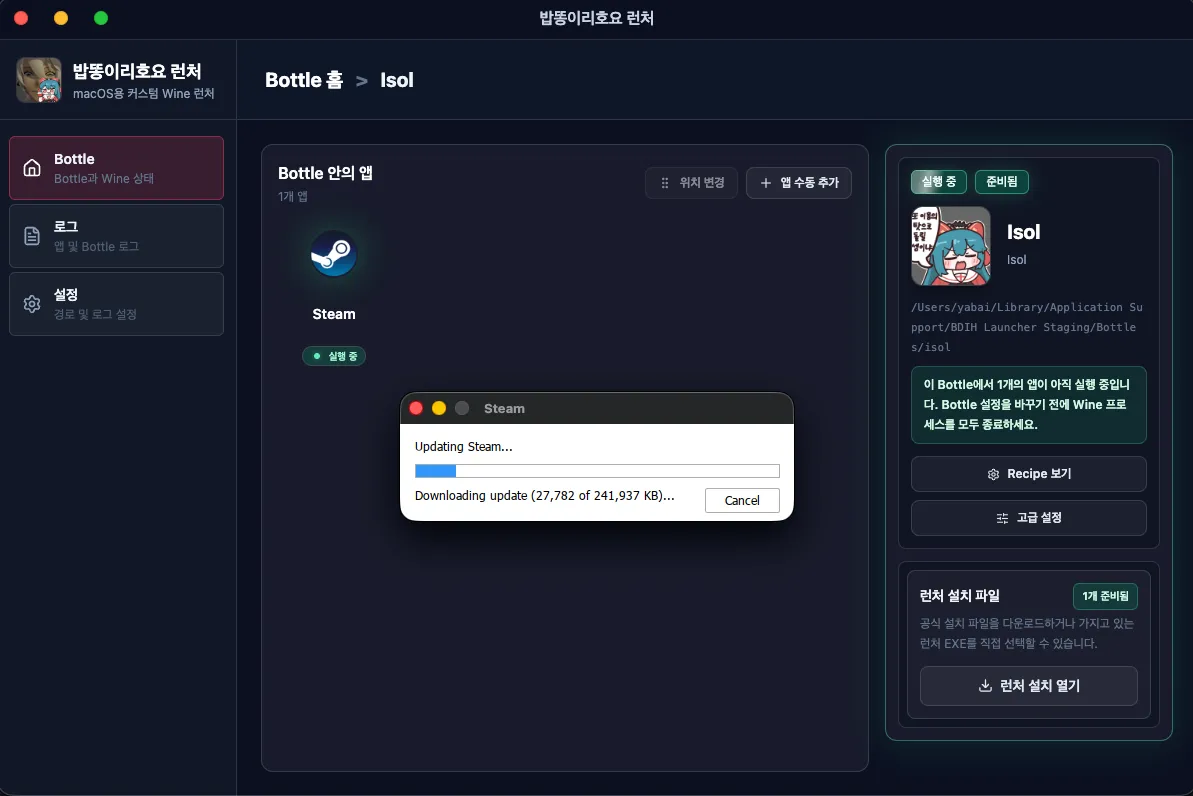
安装完成后,会显示 Steam 登录画面。
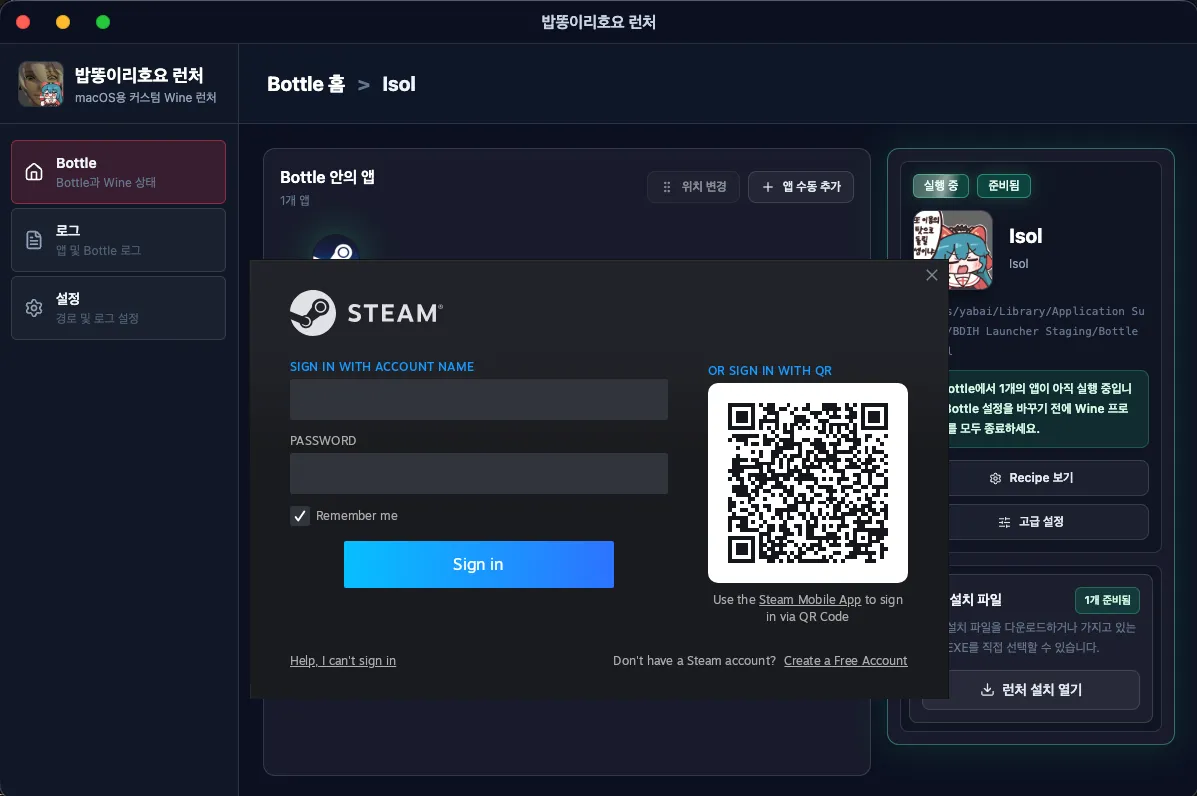
现在登录 Steam,像在 Windows 上一样安装 Eternal Return 并游玩即可。
Bob-Ddong-Iri-Hoyo 启动器提供用于保存大型游戏的 G: drive 接口。 你可以在 Steam 设置中通过添加驱动器来加入 G: drive,并把 Steam 游戏移动到该位置。 这样即使删除现有 Bottle,也不需要重新下载已经保存好的 Steam 游戏。
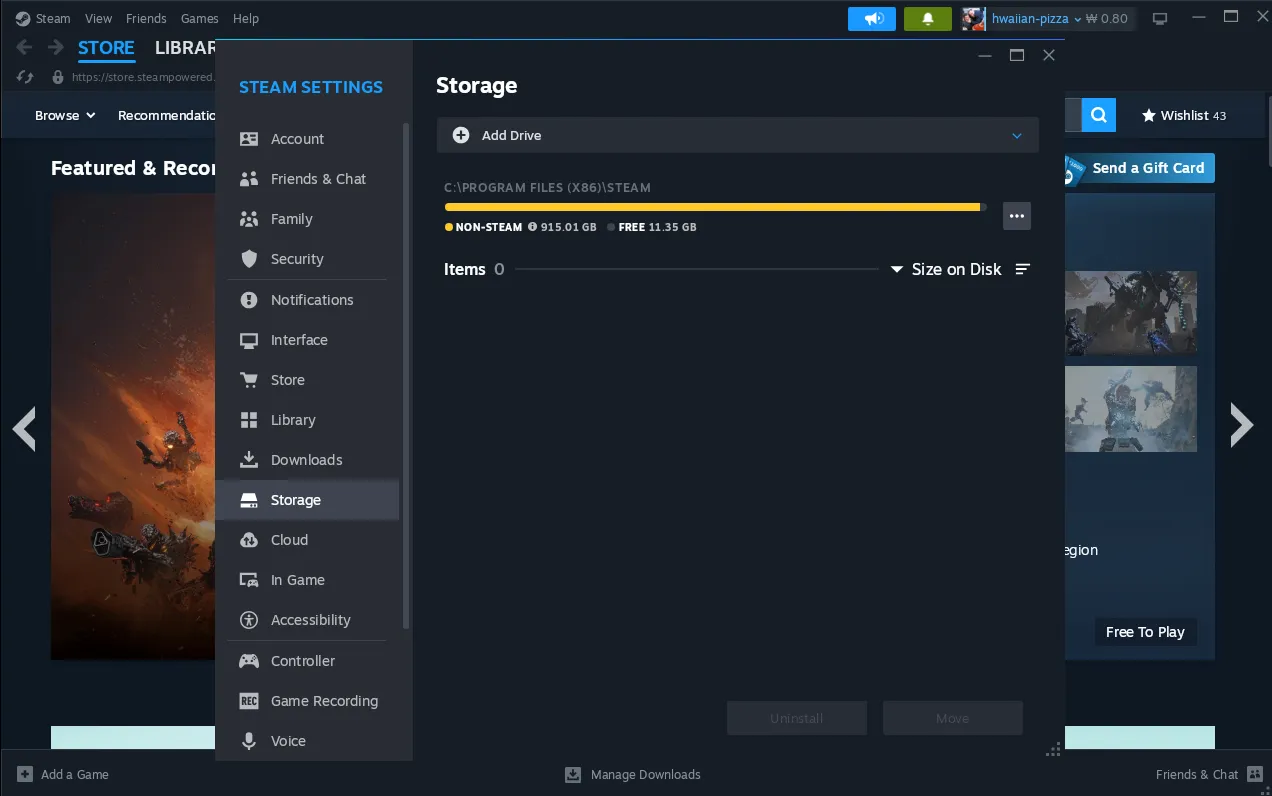
在 Steam 设置的 storage 中,通过 Add drive 添加 G: drive。
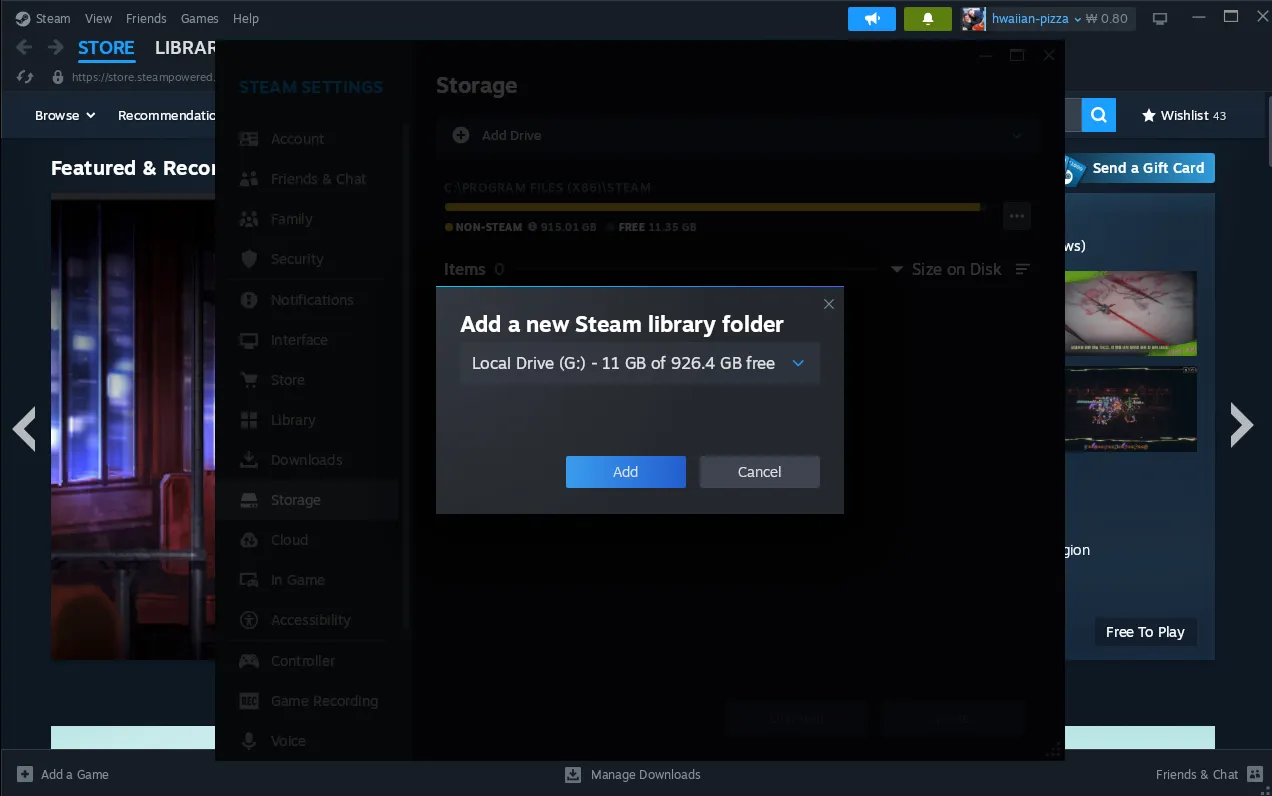
G: Drive 的位置可以在 Bob-Ddong-Iri-Hoyo 启动器设置中调整。 你可以指定自己想要的位置,也可以使用默认提供的路径。
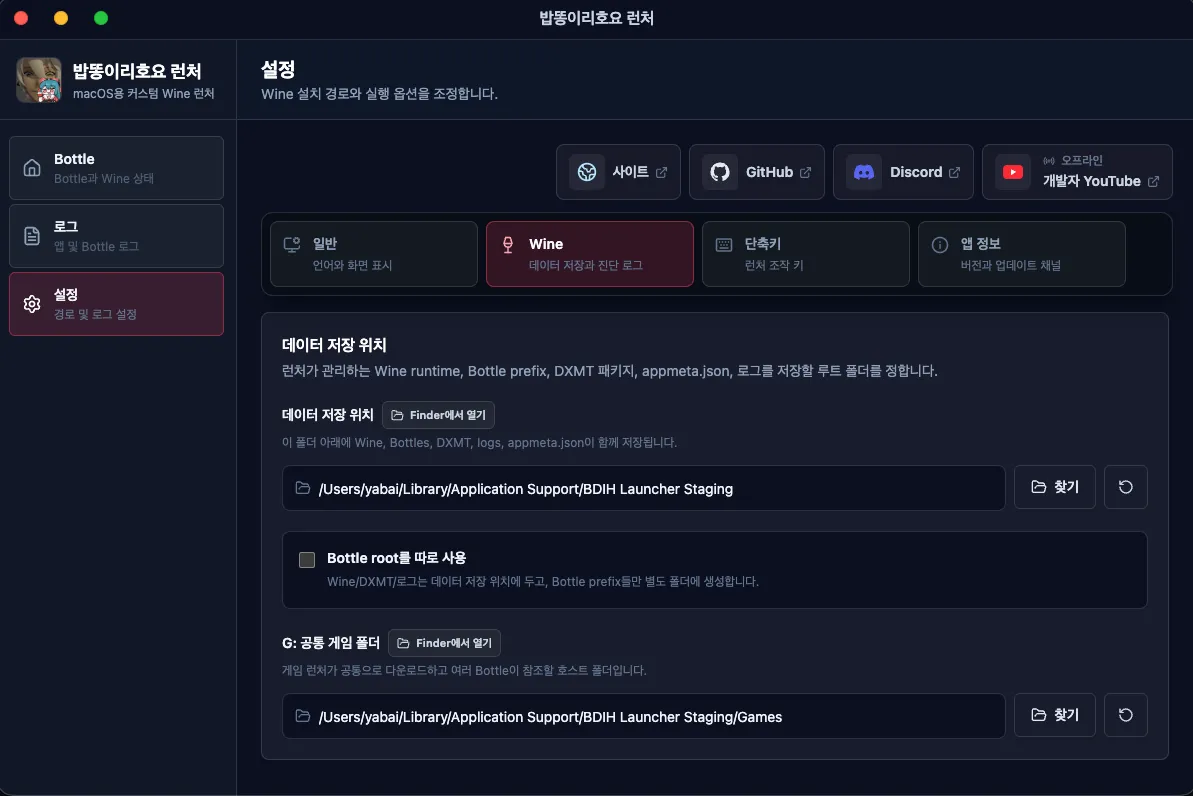
Msync 可以根据用户判断开启或关闭。 它可能有助于提升性能。
首次安装 Steam 后,Msync 默认并不会开启,需要手动打开。 Msync 选项需要判断应该给 Steam 还是 Eternal Return,这取决于最先启动的 Wine 是哪个程序。 如果你是先启动 Steam 应用再启动 Eternal Return,就应该给 Steam 设置 Msync 选项。 如果是在 Bottle 中直接启动 Eternal Return,就应该直接给 Eternal Return 设置。
如果你不确定,但想开启 Msync,那么直接给两个应用都设置 Msync 即可。
右键点击想要启用 Msync 的应用,进入 Launch 选项。
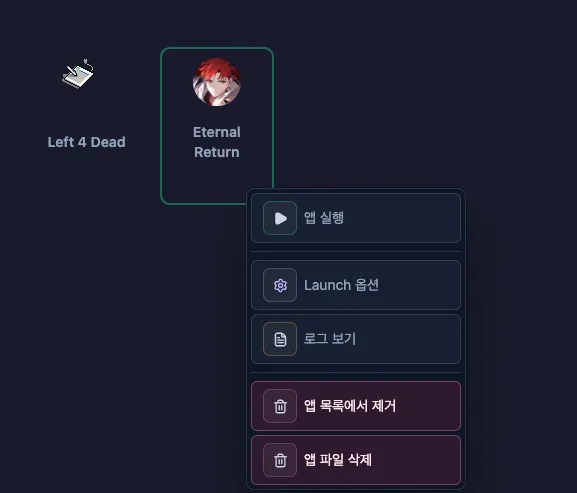
进入 Eternal Return 的 Launch 选项。
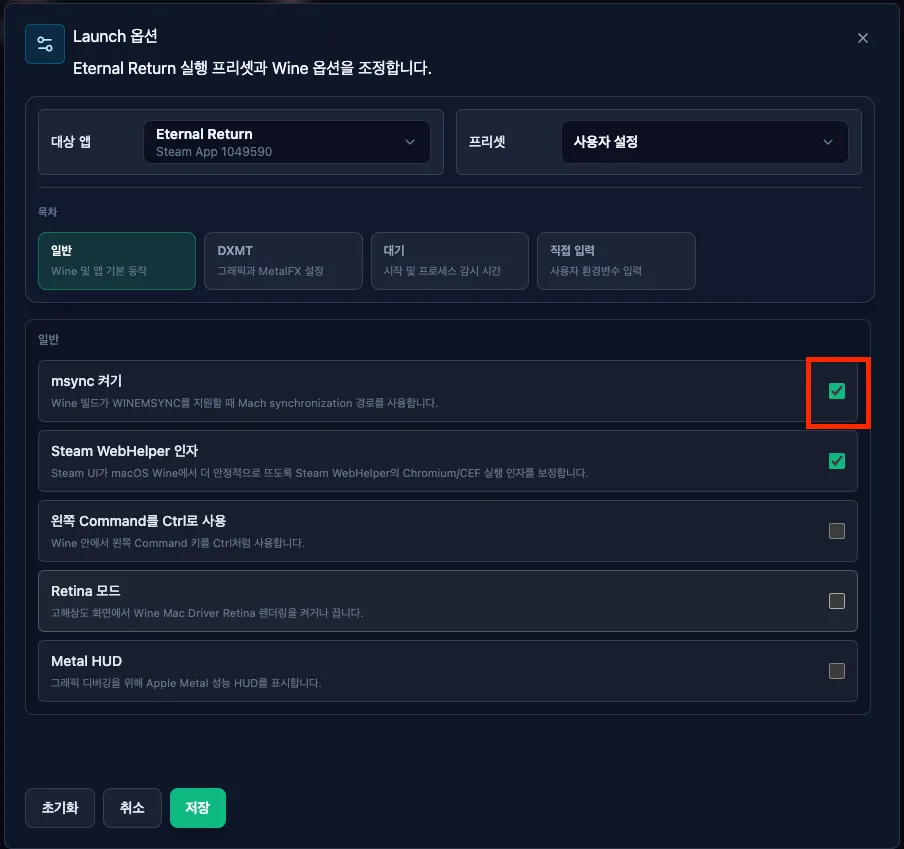
在 General 中选择启用 Msync 并保存。
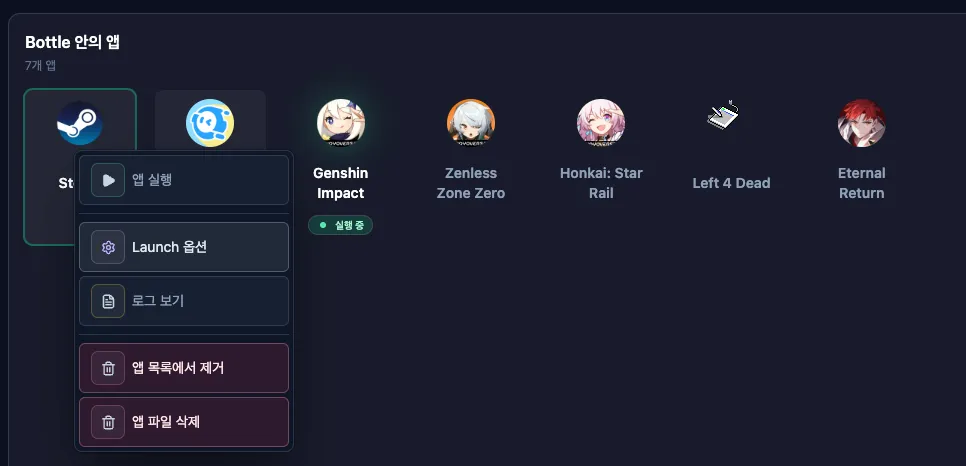
如前所述,也进入 Steam 的 Launch 选项并应用相同设置。
如果 Bottle 中的 Steam 或 Eternal Return 已经在运行,必须重启后这个选项变更才会生效。