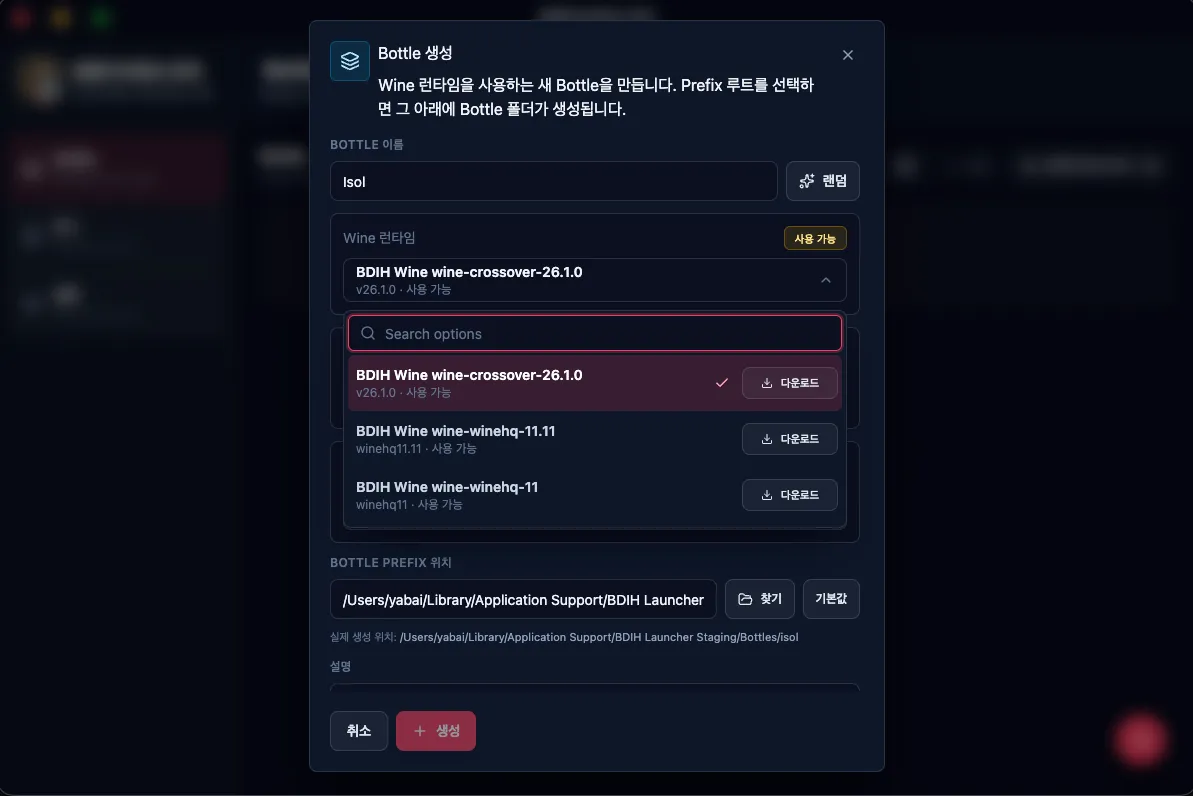
安装 Bob-Ddong-Iri-Hoyo 启动器
Bob-Ddong-Iri-Hoyo 启动器会通过 GitHub Releases 页面以 DMG 文件形式发布。
通常选择页面最上方显示的最新版本,然后下载 .dmg 或 .zip 文件即可。
程序根据稳定性和更新周期提供三个版本。
视频安装指南
下面的步骤以下载后的 DMG 文件为例。 路径示例需要根据你的下载位置和实际文件名替换。
1. 安装 Rosetta 2
Section titled “1. 安装 Rosetta 2”softwareupdate --install-rosetta --agree-to-license打开 Terminal 执行命令后,macOS 会开始安装 Rosetta 2。 如果当前环境已经安装完成,命令可能不会产生额外变化并直接结束。
2. 移除 Quarantine 标签
Section titled “2. 移除 Quarantine 标签”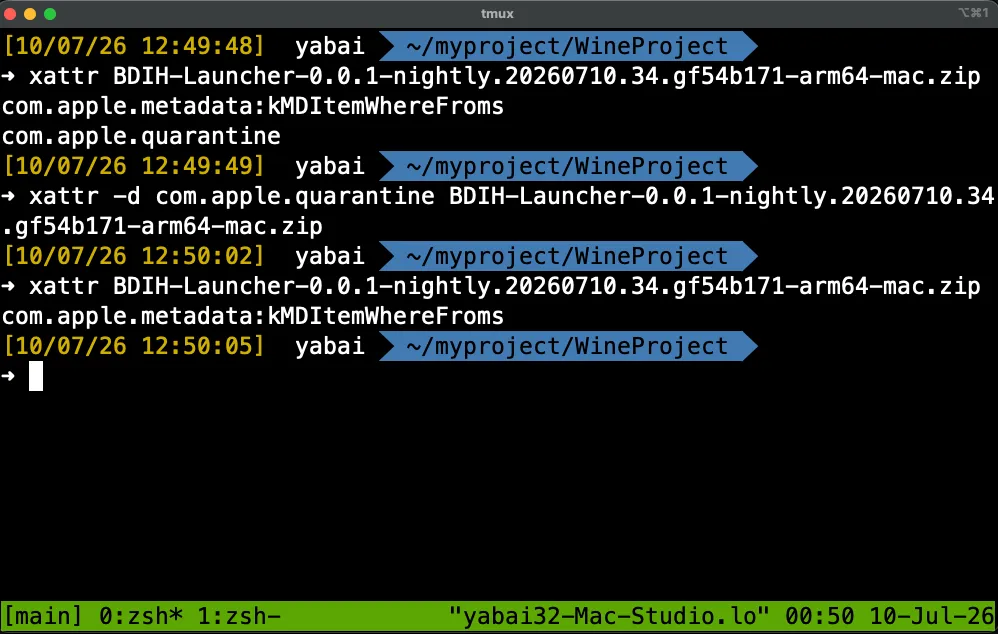
macOS 会为从互联网下载的文件附加 quarantine 标签。 该标签用于安全检查,但在个人项目的未公证应用中,可能成为阻止启动的原因。 打开 Terminal、iTerm 等终端,使用下面的命令移除下载文件上的 quarantine 标签。
xattr -d com.apple.quarantine {保存位置}/{下载的文件名}.(dmg|zip|app)例如文件位于下载文件夹时,可以把 {保存位置} 替换为 ~/Downloads。
如果执行命令时出现类似 No such xattr 的信息,表示该文件上没有需要移除的 quarantine 标签。
3. 安装启动器
Section titled “3. 安装启动器”移除 quarantine 标签后,在 Finder 中双击下载的 DMG 文件。
DMG 挂载后,按照提示将启动器应用移动到 Applications 文件夹,或遵循发布文件提供的安装方式。
第一次运行时,macOS 可能会再次显示确认信息。 这种情况下,可以在系统设置的隐私与安全性项目中允许运行,或在 Finder 中 Control-点击应用后选择打开。
应用设置与游戏安装
Section titled “应用设置与游戏安装”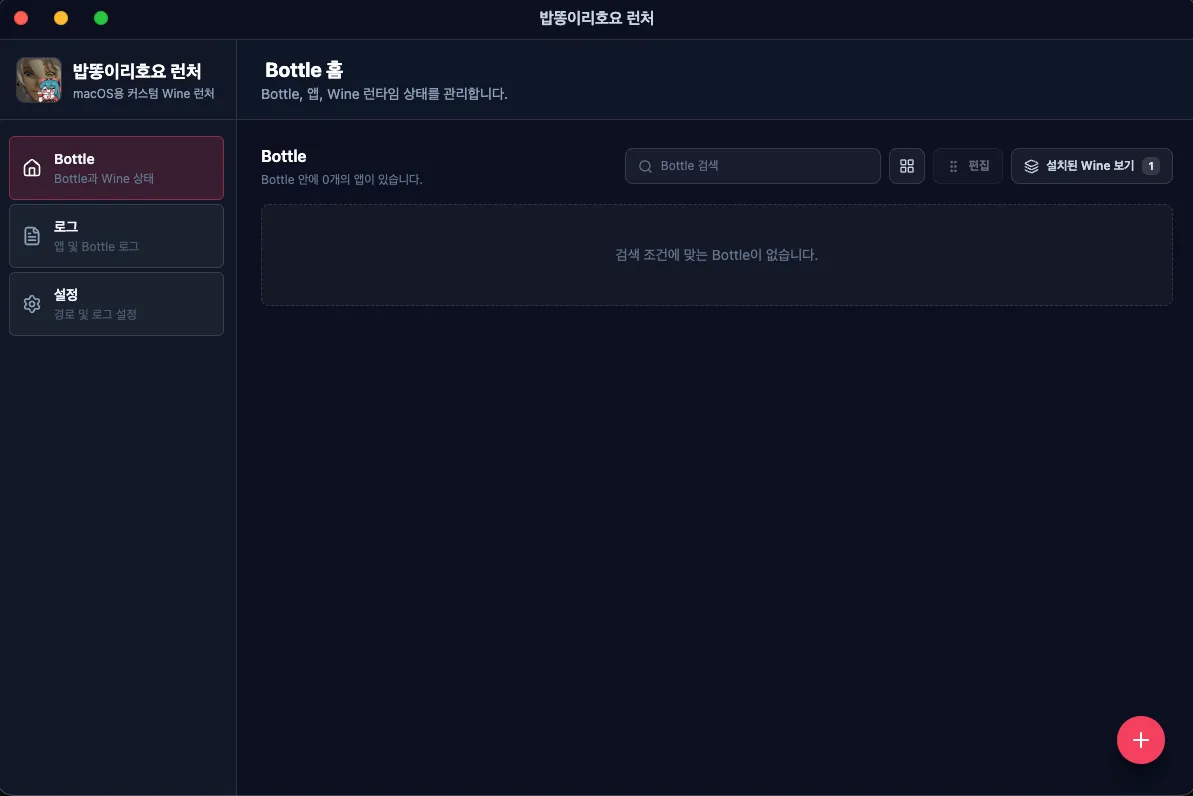
启动应用并完成初始加载后,会显示 Bottle 列表画面。 Bottle 指 Wine 使用的独立运行环境,Windows 程序及相关设置会被分离保存在这个空间中。
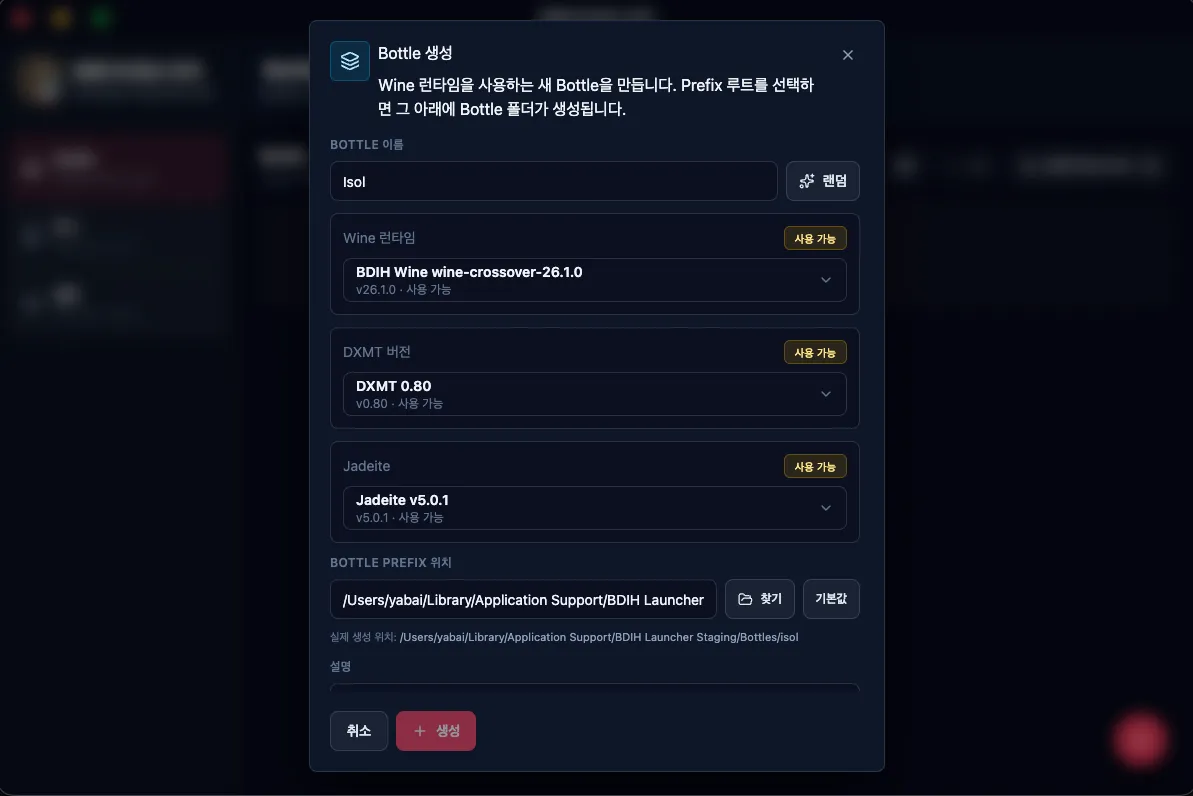
要创建新的 Bottle,请点击右下角的 + 按钮,然后选择要使用的 Wine 版本和 DXMT 版本。 如果某个游戏有推荐组合,请优先使用该组合;只有在出现问题时再切换到其他版本。